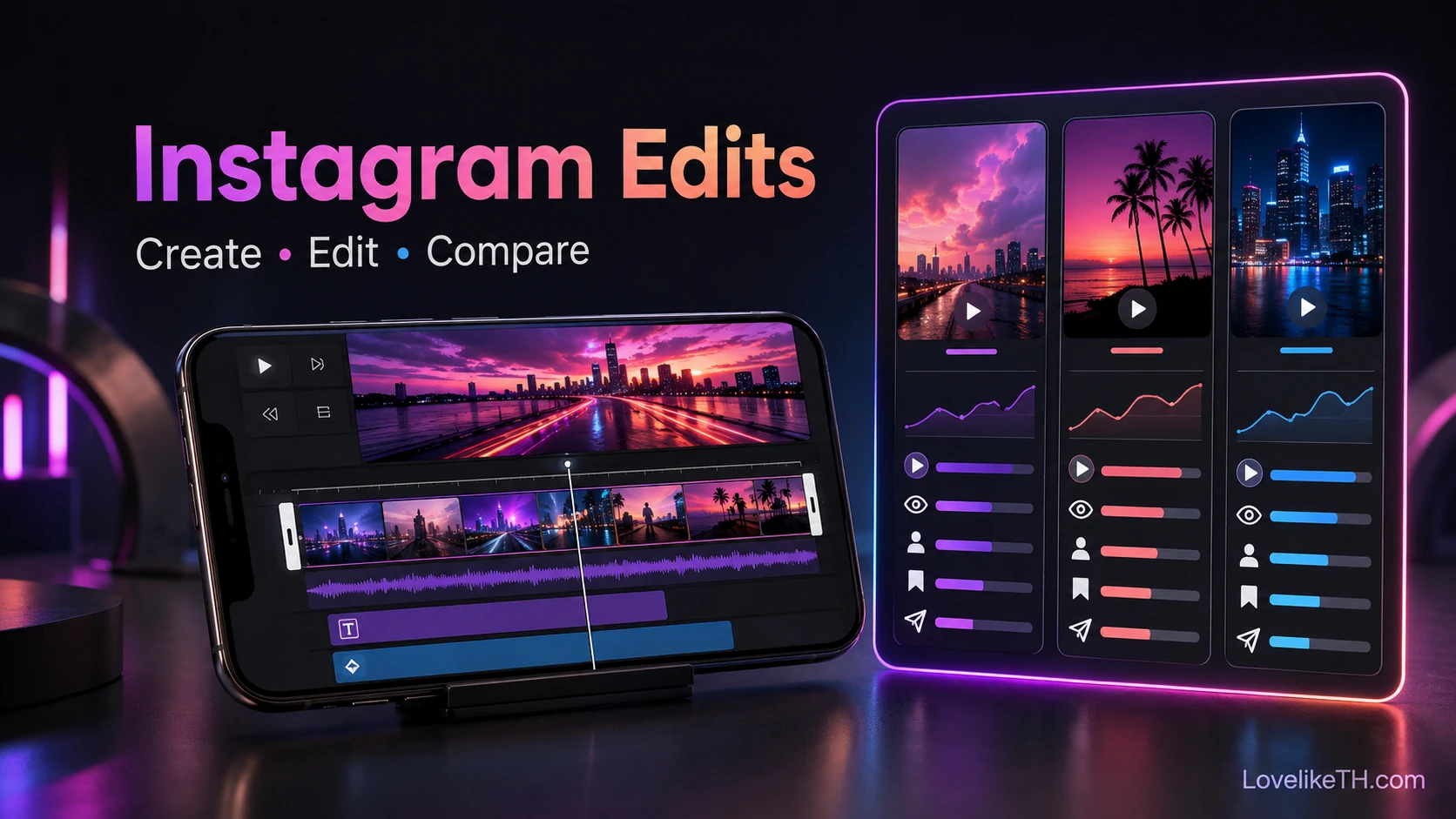
Instagram Edits คืออะไร? วิธีตัดต่อวิดีโอและเปรียบเทียบผล Reels ในแอปเดียว
LovelikeTH Aug 26, 2026 Instagram
Instagram Edits คืออะไร? Edits คือแอปสร้างและตัดต่อวิดีโอจาก Instagram ที่รวมขั้นตอนหาไอเดีย วางแผน ถ่าย ตัดต่อ ส่งออก และดูผลของ Reels ไว้ในพื้นที่ทำงานเดียว จุดเด่นล่าสุดคือสามารถนำ Reels มาเปรียบเทียบสถิติแบบวางเทียบกันได้สูงสุด 3 คลิป ช่วยให้ครีเอเตอร์ตัดสินใจจากข้อมูลจริงแทนการดูเพียงยอดวิว
อย่างไรก็ตาม การใช้ Edits ไม่ได้ทำให้คลิปถูกดันหรือมียอดเข้าถึงสูงขึ้นโดยอัตโนมัติ สิ่งที่แอปทำได้คือช่วยให้กระบวนการผลิตเป็นระบบขึ้น และทำให้เห็นว่า Hook รูปแบบการเล่าเรื่อง ความยาว หรือคำกระตุ้นให้ลงมือทำแบบใดสร้างผลลัพธ์ได้ดีกว่า บทความนี้จะพาเริ่มใช้งานตั้งแต่สร้างโปรเจกต์จนถึงการอ่าน Video Insights อย่างถูกวิธี
Instagram Edits คืออะไร?
Edits เป็นแอปตัดต่อวิดีโอแบบแยกจากแอป Instagram พัฒนาโดย Meta สำหรับสร้างคอนเทนต์บนโทรศัพท์ แม้จะเชื่อมโยงกับ Instagram โดยตรง แต่ผู้ใช้สามารถส่งออกไฟล์ไปเก็บในอุปกรณ์และนำไปเผยแพร่บนแพลตฟอร์มอื่นได้ด้วย
แนวคิดของแอปไม่ได้หยุดอยู่ที่การตัดคลิป แต่ครอบคลุมวงจรการทำงานตั้งแต่ต้นจนจบ ได้แก่ เก็บ Reel และเสียงที่น่าสนใจ จดไอเดีย ทำ Storyboard ใช้ Teleprompter ถ่ายหรือนำเข้าวิดีโอ ตัดต่อบน Timeline เผยแพร่ และกลับมาดู Insights เพื่อพัฒนาคลิปถัดไป
Edits จึงเหมาะกับครีเอเตอร์ ร้านค้า แบรนด์ และผู้ดูแล Social Media ที่ทำวิดีโอเป็นประจำและต้องการลดการสลับไปมาระหว่างหลายแอป ส่วนผู้ที่ต้องการถ่ายและโพสต์ Reel ง่าย ๆ ภายในไม่กี่ขั้นตอนยังสามารถใช้ตัวตัดต่อใน Instagram ตามเดิมได้
Edits ต่างจากตัวตัดต่อ Reels ใน Instagram อย่างไร?
| หัวข้อ | Instagram Edits | ตัวตัดต่อ Reels ใน Instagram |
|---|---|---|
| เป้าหมายหลัก | พื้นที่ทำงานเฉพาะสำหรับวางแผน ผลิต และวิเคราะห์วิดีโอ | สร้างหรือแก้ไข Reel แล้วเผยแพร่ใน Instagram อย่างรวดเร็ว |
| การจัดการงาน | จัดเก็บหลายโปรเจกต์ Draft, Storyboard และไอเดียในแอปเดียว | เน้น Draft ของ Reel ที่กำลังเตรียมโพสต์ |
| การตัดต่อ | Timeline ระดับเฟรมและการแก้ไขแยกเป็นรายคลิปหรือราย Layer | มีเครื่องมือหลักที่เหมาะกับการทำ Reel ภายใน Instagram |
| การส่งออก | ดาวน์โหลดไฟล์ลงอุปกรณ์โดยไม่มีลายน้ำที่ Edits เพิ่มให้ | ออกแบบมาเพื่อโพสต์เข้าสู่ระบบ Instagram เป็นหลัก |
| การวิเคราะห์ | ดูผลล่าสุดและเปรียบเทียบ Reels สูงสุด 3 คลิปในหน้าจอเดียว | ดูข้อมูลราย Reel และภาพรวมบัญชีผ่าน Instagram Insights |
สองเครื่องมือนี้จึงไม่ได้จำเป็นต้องเลือกใช้อย่างใดอย่างหนึ่ง หากงานเร่งและไม่ซับซ้อนสามารถทำใน Instagram ได้ทันที แต่ถ้าต้องวางแผนหลายคลิป แก้ไขอย่างละเอียด หรือทดลองรูปแบบคอนเทนต์อย่างต่อเนื่อง Edits จะช่วยจัด Workflow ได้ชัดกว่า
พื้นที่หลักในแอป Edits มีอะไรบ้าง?
1. Ideas และ Inspiration
ใช้รวบรวม Reels หรือเสียงที่บันทึกไว้จาก Instagram พร้อม Sticky Notes สำหรับจดประโยคเปิดคลิป มุมกล้อง ประเด็นสำคัญ หรือ CTA ในอนาคต Inspiration Feed ยังช่วยสำรวจรูปแบบคอนเทนต์ที่กำลังได้รับความสนใจ แต่ควรนำมาใช้เป็นข้อมูลตั้งต้น ไม่ใช่คัดลอกงานของผู้อื่นทั้งโครงเรื่อง
2. Projects
เป็นพื้นที่เก็บงานที่กำลังตัดต่อ ผู้ใช้เริ่มจากการถ่ายวิดีโอใหม่หรือนำคลิปในอุปกรณ์เข้ามา แล้วเก็บเป็น Draft เพื่อกลับมาแก้ไขภายหลังได้ การตั้งชื่อโปรเจกต์ให้มีวันที่ หัวข้อ และเวอร์ชัน เช่น 2026-08-product-demo-hook-b จะช่วยลดความสับสนเมื่อทำหลายคลิปพร้อมกัน
3. Editing Workspace
พื้นที่ตัดต่อมี Timeline สำหรับจัดลำดับคลิป ตัดช่วงที่ไม่จำเป็น ปรับตำแหน่งเสียง วางข้อความ Caption และ Overlay รวมถึงใช้ Transition, Green Screen, Effect และเครื่องมือปรับภาพ เครื่องมือระดับเฟรมช่วยให้จังหวะภาพ เสียง และข้อความตรงกันมากกว่าการตัดด้วยการกะเวลา
4. Insights
ใช้ดูผลของ Reels ที่เผยแพร่แล้วในช่วง 60 วันที่ผ่านมา เช่น Views, Total Play Time, Follows, Likes, Comments, Shares และ Saves อัปเดตเดือนสิงหาคม 2026 เพิ่มคำสั่ง Compare เพื่อเลือก Reels ได้สูงสุด 3 คลิปและดู Metrics เคียงกัน
ฟีเจอร์เด่นของ Instagram Edits ในปี 2026
- Frame-accurate Timeline: เลื่อนและตัดต่อในระดับเฟรม พร้อมแก้ไขแต่ละคลิปแยกกัน
- Camera และ Export คุณภาพสูง: อุปกรณ์ที่รองรับสามารถถ่ายได้สูงสุด 4K 60 fps และใช้ HDR ได้ ส่วนการส่งออกปัจจุบันรองรับวิดีโอยาวสูงสุด 15 นาที
- Text, Captions และ Title Cards: เพิ่มข้อความ รูปแบบหัวเรื่อง และ Caption ได้ โดยฟีเจอร์ Bilingual Captions รองรับภาษาตามรายการที่ Instagram กำหนด
- Audio และ Sound Effects: ใส่เพลง เสียงประกอบ และจัดตำแหน่งเสียงให้สัมพันธ์กับภาพ
- Overlay และ Effects: ซ้อนวิดีโอหรือภาพ เพิ่ม Transition, Green Screen และ Effect กับองค์ประกอบของคลิป
- Templates และ Alignment: เริ่มจาก Template และจัดจังหวะคลิปให้สัมพันธ์กับเสียง ช่วยลดเวลาทำโครงพื้นฐาน
- Storyboard และ Teleprompter: วาง Script, Cue, Shot และ Note ก่อนถ่าย พร้อมอ่านบทจากหน้าจอระหว่างบันทึก
- Project Management: เก็บงานเป็น Draft ดาวน์โหลดลง Camera Roll หรือแชร์ไป Instagram และ Facebook
- Data-driven Insights: เชื่อมขั้นตอนตัดต่อกับข้อมูลหลังโพสต์ เพื่อหาแนวทางสำหรับคลิปถัดไป
Edits มีการเพิ่มฟีเจอร์อย่างต่อเนื่อง จึงควรอัปเดตแอปและตรวจเมนูจริงบนอุปกรณ์ก่อนทำคู่มือให้ทีม โดยเฉพาะฟีเจอร์ AI, Caption, เพลง และ Effect ซึ่งอาจทยอยเปิดใช้งานหรือมีข้อจำกัดต่างกันในแต่ละประเทศและบัญชี
วิธีใช้ Instagram Edits ตั้งแต่เริ่มจนเผยแพร่
ขั้นที่ 1: ดาวน์โหลดและเข้าสู่ระบบ
ดาวน์โหลด Edits จาก App Store หรือ Google Play โดยตรวจชื่อผู้พัฒนาและลิงก์ทางการให้ถูกต้อง จากนั้นเข้าสู่ระบบด้วยบัญชี Instagram การเชื่อมบัญชีทำให้แอปเข้าถึงไอเดียที่บันทึกไว้ แชร์ Reel และแสดง Insights ของคอนเทนต์ที่เกี่ยวข้องได้
ขั้นที่ 2: กำหนดเป้าหมายก่อนเปิด Timeline
เลือกก่อนว่าคลิปนี้ต้องการ Reach, Watch Time, Saves, Shares, Follows, การทักข้อความ หรือยอดขาย เป้าหมายที่ชัดจะกำหนดทั้ง Hook ความยาว เนื้อหา และ CTA ตัวอย่างเช่น คลิปสอนแบบ Checklist เหมาะกับเป้าหมาย Saves ส่วนคลิปเล่าเรื่องที่จบด้วยคำถามอาจเหมาะกับ Comments
ขั้นที่ 3: วางโครงด้วย Ideas หรือ Storyboard
เขียนโครงสั้น ๆ เป็น Hook → Value → Proof → CTA ระบุภาพที่ต้องถ่ายและข้อความที่จะขึ้นหน้าจอ หากเป็นคลิปพูดกับกล้องให้นำ Script เข้า Teleprompter เพื่อลดการมองออกนอกเลนส์และลดจำนวน Take
ขั้นที่ 4: ถ่ายหรือนำเข้าวิดีโอ
ถ่ายด้วยกล้องใน Edits หรือนำคลิปจากอุปกรณ์เข้ามา หากทำ Reels แนวตั้งควรถ่ายในอัตราส่วน 9:16 จัดแสงและเสียงให้ชัดตั้งแต่ต้น และเว้นพื้นที่ปลอดภัยสำหรับ Caption หรือปุ่มบนหน้าจอ Instagram คุณภาพต้นฉบับที่ดีมักช่วยได้มากกว่าการพยายามแก้ทุกอย่างภายหลัง
ขั้นที่ 5: ตัดต่อโครงหลักก่อนใส่ Effect
เรียงคลิป ตัดช่วงเงียบหรือข้อมูลซ้ำ และทำให้ใจความสำคัญปรากฏเร็ว จากนั้นค่อยเพิ่ม B-roll, Overlay, Text, Caption, Music และ Transition วิธีนี้ทำให้ Effect สนับสนุนเนื้อหาแทนที่จะกลบสารหลัก
ขั้นที่ 6: ตรวจรอบสุดท้าย
- ดูคลิปหนึ่งรอบโดยปิดเสียง เพื่อเช็กว่าภาพและ Caption สื่อสารได้หรือไม่
- ฟังด้วยหูฟัง เพื่อหาเสียงแตก ระดับเพลงดังเกิน หรือจังหวะเสียงไม่ตรงภาพ
- ตรวจตัวสะกด ตัวเลข ราคา ชื่อสินค้า และ CTA
- ดูว่าข้อความสำคัญอยู่พ้นบริเวณที่ชื่อบัญชี Caption และปุ่ม Engagement จะบัง
- ตรวจสิทธิ์ของเพลง ฟุตเทจ รูปภาพ และเสียง โดยเฉพาะเมื่อนำไฟล์ไปลงแพลตฟอร์มอื่น
ขั้นที่ 7: ส่งออกหรือแชร์
Edits สามารถแชร์ไปยัง Instagram หรือ Facebook โดยตรง หรือดาวน์โหลดไฟล์ลง Camera Roll โดยไม่มีลายน้ำที่แอปเพิ่มให้ การไม่มีลายน้ำไม่ได้แปลว่าสามารถใช้เพลงหรือสื่อทุกชิ้นบนทุกแพลตฟอร์มได้ สิทธิ์การใช้งานยังต้องตรวจแยกตามแหล่งที่มาและปลายทาง
ขั้นที่ 8: กลับมาดูผลตามช่วงเวลาที่กำหนด
อย่าตัดสินคลิปจากชั่วโมงแรกเพียงอย่างเดียว กำหนดหน้าต่างวัดผลเดียวกัน เช่น 48 ชั่วโมงหรือ 7 วันหลังโพสต์ แล้วจึงนำคลิปในกลุ่มเดียวกันมาเปรียบเทียบ หากต้องการเข้าใจ Metrics ในระดับบัญชีเพิ่มเติม อ่านคู่มือ Instagram Insights ดูยังไง ควบคู่กันได้
วิธีเปรียบเทียบ Reels สูงสุด 3 คลิปใน Edits
- เปิดแอป Edits และไปที่แท็บ Insights
- แตะคำสั่ง Compare
- เลือก Reels ที่ต้องการเปรียบเทียบได้สูงสุด 3 คลิป
- ดู Metrics ของแต่ละคลิปแบบวางเทียบกัน
- จดข้อสังเกตและเลือกเพียงหนึ่งตัวแปรสำหรับการทดลองรอบถัดไป
การเปรียบเทียบที่ดีควรเลือกคลิปที่มีเป้าหมาย กลุ่มผู้ชม รูปแบบ และอายุโพสต์ใกล้กัน เช่น เปรียบเทียบคลิป How-to สามคลิปหลังผ่านไป 7 วันเท่ากัน ไม่ควรเทียบคลิปขายสินค้าที่โพสต์เมื่อวานกับคลิปไวรัลที่สะสมผลมาแล้วหลายสัปดาห์
แต่ละ Metric ใน Edits บอกอะไร?
| Metric | ความหมายในการวิเคราะห์ | คำถามที่ควรถามต่อ |
|---|---|---|
| Views | จำนวนครั้งที่ Reel ถูกเล่นหรือเล่นซ้ำตามนิยามของ Instagram | การเข้าถึงเปลี่ยนเป็นการดูต่อหรือผลลัพธ์อื่นได้ดีเพียงใด? |
| Total Play Time | เวลารับชมรวมทั้งหมดของ Reel | สูงเพราะมี Views มาก เพราะคลิปยาว หรือเพราะผู้ชมดูต่อจริง? |
| Follows | จำนวนการติดตามที่เกิดจาก Reel | เนื้อหาให้เหตุผลมากพอที่จะติดตามเพื่อรอดูเรื่องต่อไปหรือไม่? |
| Likes | สัญญาณตอบรับที่ทำได้ง่ายและรวดเร็ว | ยอด Like สอดคล้องกับ Saves, Shares หรือเป้าหมายธุรกิจหรือไม่? |
| Comments | การสนทนาหรือคำตอบจากผู้ชม | คอมเมนต์เกี่ยวข้องกับเนื้อหา มีคำถามซื้อ หรือเป็นเพียงข้อความทั่วไป? |
| Shares | การส่งต่อ Reel ให้ผู้อื่น | ส่วนใดทำให้ผู้ชมอยากบอกต่อหรือใช้แทนคำอธิบาย? |
| Saves | การเก็บ Reel ไว้กลับมาดูภายหลัง | คลิปมีข้อมูลอ้างอิง ขั้นตอน หรือ Checklist ที่ใช้ซ้ำได้หรือไม่? |
ไม่ควรใช้ Views เป็นตัวตัดสินเพียงค่าเดียว หากเป้าหมายคือสร้างฐานผู้ติดตาม ให้ดู Follows เทียบกับ Views หากเป้าหมายคือสร้างเนื้อหาที่มีประโยชน์ระยะยาว ให้ดู Saves และ Shares ส่วนร้านค้าที่ต้องการยอดขายควรเชื่อมข้อมูล Social กับการคลิกลิงก์ ข้อความ Leads หรือ Conversion ในระบบของตนเองด้วย
สูตรง่าย ๆ ที่ช่วยเปรียบเทียบ Reels อย่างยุติธรรมขึ้น
ตัวเลขรวมมักทำให้คลิปที่มี Views มากดูเหนือกว่าเสมอ การคำนวณอัตราต่อ View ช่วยให้เห็นประสิทธิภาพในการเปลี่ยนผู้ชมเป็นผลลัพธ์ได้ชัดขึ้น:
- Follow Rate = Follows ÷ Views × 100
- Save Rate = Saves ÷ Views × 100
- Share Rate = Shares ÷ Views × 100
- Comment Rate = Comments ÷ Views × 100
สูตรเหล่านี้ไม่ใช่ Metric ทางการใหม่ของ Instagram แต่เป็นการคำนวณเพื่อใช้วิเคราะห์ภายใน ควรใช้ฐาน Views และช่วงเก็บข้อมูลแบบเดียวกันทุกคลิป รวมถึงบันทึกวันที่ดึงข้อมูลไว้เสมอ
ตัวอย่างเปรียบเทียบ 3 Reels และวิธีตีความ
ตารางต่อไปนี้เป็น ข้อมูลสมมติ ของบัญชีร้านค้า หลังเก็บผลครบ 7 วันเท่ากัน เพื่อแสดงวิธีเลือกคลิปชนะตามเป้าหมาย:
| Reel | Views | Total Play Time | Follows | Shares | Saves |
|---|---|---|---|---|---|
| A: Hook แบบคำถาม 18 วินาที | 42,000 | 84 ชั่วโมง | 138 | 410 | 365 |
| B: สาธิต 3 ขั้นตอน 24 วินาที | 31,000 | 96 ชั่วโมง | 174 | 280 | 690 |
| C: โปรโมชันเร็ว 12 วินาที | 55,000 | 61 ชั่วโมง | 62 | 190 | 120 |
หากดูเฉพาะ Views คลิป C ชนะ แต่หากเป้าหมายคือการติดตามและบันทึกไว้ใช้ คลิป B มีประสิทธิภาพกว่าอย่างชัดเจน โดย Follow Rate ของ B อยู่ประมาณ 0.56% และ Save Rate ประมาณ 2.23% สูงกว่า A และ C แม้ Views น้อยกว่า ผลที่ควรนำไปทดลองต่อจึงอาจเป็น “เนื้อหาแบบสาธิตทีละขั้น” ไม่ใช่ “ทำคลิปให้สั้นที่สุด”
อย่าเปลี่ยน Hook ความยาว เพลง ภาพปก และ CTA พร้อมกันทั้งหมด เพราะจะไม่รู้ว่าตัวแปรใดทำให้ผลต่างกัน รอบถัดไปอาจคงรูปแบบสาธิต 3 ขั้นตอนของ B แล้วทดสอบ Hook เพียงสองแบบ วิธีนี้ทำให้การเรียนรู้สะสมได้จริง
Workflow: Create → Publish → Measure → Improve
- Create: ตั้งสมมติฐานหนึ่งข้อ เช่น “การขึ้นผลลัพธ์ก่อนอธิบายขั้นตอนจะเพิ่ม Saves” แล้วสร้างคลิปตามสมมติฐาน
- Publish: เผยแพร่ในช่วงเวลาที่เหมาะกับบัญชี ใช้ Caption, Keyword และ CTA ที่สอดคล้องกับเนื้อหา
- Measure: รอช่วงเวลาวัดผลที่กำหนด แล้วเปรียบเทียบ Reels กลุ่มเดียวกันใน Edits
- Improve: เก็บสิ่งที่ทำงานได้ ตัดสิ่งที่ไม่ช่วย และเปลี่ยนเพียงหนึ่งตัวแปรในคลิปถัดไป
หาก Reel มี Views น้อย อย่ารีบสรุปว่าเกิดจากการตัดต่อเพียงอย่างเดียว ปัญหาอาจมาจากหัวข้อ Hook ความชัดเจนของภาพ การกระจายคอนเทนต์ หรือความไม่ตรงกับผู้ชม บทความ Reels วิวน้อย แก้อย่างไร ช่วยตรวจสาเหตุเหล่านี้เป็น Checklist เพิ่มเติมได้
Edits Insights กับ Instagram Insights ควรใช้อะไร?
| ประเด็น | Edits Insights | Instagram Insights |
|---|---|---|
| จุดแข็ง | เชื่อมข้อมูลกลับเข้าสู่ Workflow การทำวิดีโอ และเทียบ Reels ได้รวดเร็ว | วิเคราะห์ภาพรวมบัญชี ผู้ชม และคอนเทนต์หลายประเภทได้กว้างกว่า |
| ช่วงข้อมูล | Reels ภายใน 60 วันที่ผ่านมา | ข้อมูลราย Reel เปิดดูได้สูงสุด 2 ปีหลังโพสต์ ตาม Help Center |
| การเปรียบเทียบ | เลือกสูงสุด 3 Reels มาวางเทียบในหน้าจอเดียว | เหมาะกับการดูรายละเอียดรายชิ้นและภาพรวมใน Professional Dashboard |
| เหมาะกับ | ตัดสินใจว่าจะปรับคลิปถัดไปอย่างไร | ทำรายงานระยะยาวและวิเคราะห์กลยุทธ์บัญชี |
คำตอบที่เหมาะที่สุดคือใช้ร่วมกัน: ใช้ Edits เป็นห้องทดลองระยะสั้นสำหรับ Reels และใช้ Instagram Insights เป็นฐานวิเคราะห์ภาพรวมกับข้อมูลย้อนหลัง ไม่ควรย้ายข้อมูลทั้งหมดมาอาศัยหน้าจอ 60 วันเพียงแห่งเดียว หากต้องรายงานระยะยาวควรบันทึก Metrics ลง Spreadsheet หรือระบบ Analytics ของทีมเป็นระยะ
Edits ช่วยเพิ่ม Reach หรือผู้ติดตามได้จริงไหม?
ไม่มีหลักฐานทางการว่า Instagram ให้สิทธิพิเศษด้าน Reach เพียงเพราะคลิปถูกตัดต่อใน Edits และ Meta ไม่ได้รับประกันว่าการใช้แอปจะทำให้ยอดวิว ผู้ติดตาม หรือยอดขายเพิ่มขึ้น สิ่งที่มีผลคือคุณภาพและความเหมาะสมของคอนเทนต์ต่อผู้ชม รวมถึงสัญญาณการรับชมและการตอบสนองที่เกิดขึ้นจริง
ประโยชน์ของ Edits เป็นผลทางอ้อม: ทำงานได้เร็วขึ้น ทดสอบตัวแปรได้เป็นระบบ อ่านผลใกล้กับขั้นตอนผลิต และนำสิ่งที่เรียนรู้ไปใช้กับคลิปถัดไป หากต้องการทดลองหัวข้อใหม่กับผู้ที่ยังไม่ได้ติดตามก่อน สามารถใช้แนวทางในคู่มือ Instagram Trial Reels ร่วมกับ Workflow นี้ได้
เคล็ดลับใช้ Edits สำหรับร้านค้าและครีเอเตอร์
- ทำให้เฟรมแรกเข้าใจได้ทันที: แสดงปัญหา ผลลัพธ์ หรือความขัดแย้งหลักก่อนเกริ่นรายละเอียด
- ใช้ Caption เป็นส่วนหนึ่งของการเล่าเรื่อง: ตัดประโยคให้สั้น อ่านทัน และเน้นเฉพาะคำสำคัญ
- ตั้งชื่อโปรเจกต์และเวอร์ชัน: แยก Hook A/B, CTA A/B และวันที่เผยแพร่ เพื่อเชื่อมไฟล์กับผลลัพธ์ได้
- สร้าง Template ของแบรนด์: กำหนด Font, สี, ตำแหน่ง Caption, Intro และ Outro ให้สม่ำเสมอ แต่ไม่จำเป็นต้องเปิด Logo นานจนเสียช่วง Hook
- ใช้ข้อมูลเป็นคำถาม ไม่ใช่คำตัดสิน: เมื่อ Saves สูง ให้ถามว่าเกิดจาก Checklist ตัวเลข หรือขั้นตอนใด แล้วทดสอบซ้ำ
- ทำ SEO ภายใน Instagram: ใช้คำที่ผู้ชมค้นหาในคำพูด ข้อความบนวิดีโอ Caption และชื่อหัวข้ออย่างเป็นธรรมชาติ อ่านต่อได้ที่ คู่มือ Instagram SEO
- วัดผลปลายทาง: สำหรับร้านค้าให้บันทึก DM, Lead, Add to Cart และยอดขาย ไม่ควรหยุดที่ Engagement
ข้อผิดพลาดที่พบบ่อยเมื่อใช้ Instagram Edits
เปรียบเทียบคลิปที่คนละเป้าหมาย
คลิปสร้างการรับรู้ คลิปสอน และคลิปขายตรงย่อมมีพฤติกรรมผู้ชมต่างกัน ควรแบ่งกลุ่มก่อนเปรียบเทียบ ไม่เช่นนั้นคลิป Reach สูงอาจถูกมองว่าชนะทั้งที่ไม่ได้สร้างผลลัพธ์ตามเป้าหมายธุรกิจ
มอง Total Play Time โดยไม่ดูความยาวและ Views
คลิปยาวหรือมี Views มากมีโอกาสสะสมเวลารวมสูงตามธรรมชาติ จึงต้องอ่านร่วมกับความยาวคลิป จำนวน Views และข้อมูล Watch Time อื่นที่บัญชีแสดง ไม่ควรตีความว่าเวลารวมสูงเท่ากับ Retention ดีกว่าเสมอ
ใส่ Effect มากกว่าสารที่ต้องการสื่อ
Transition และ Effect ที่มากเกินไปอาจเพิ่มภาระในการมอง ควรใช้เมื่อช่วยเปลี่ยนฉาก เน้นประเด็น หรืออธิบายข้อมูล หากตัด Effect ออกแล้วเนื้อหายังชัดขึ้น นั่นอาจเป็นทางเลือกที่ดีกว่า
ลอก Trend โดยไม่ปรับให้เข้ากับผู้ชม
Trending Audio หรือ Template ช่วยให้เห็นภาษาของแพลตฟอร์ม แต่ไม่รับประกันผลลัพธ์ เลือกเฉพาะ Trend ที่เชื่อมกับหัวข้อ บุคลิกแบรนด์ และความต้องการของผู้ชมได้จริง
เชื่อว่าใช้ Edits แล้ว Algorithm จะดัน
เครื่องมือช่วยผลิตไม่ได้แทนคุณค่าของเนื้อหา ให้ใช้ Edits เพื่อสร้างสมมติฐานและวัดผล ไม่ใช่เป็นทางลัดเชิง Algorithm หากต้องการเติบโตอย่างยั่งยืนควรเชื่อมคอนเทนต์กับกลยุทธ์ในคู่มือ วิธีเพิ่มผู้ติดตาม Instagram
คำถามที่พบบ่อยเกี่ยวกับ Instagram Edits
Instagram Edits ใช้ฟรีไหม?
ใช้ฟรี โดย Instagram ระบุว่า Edits เปิดให้ดาวน์โหลดทั่วโลกผ่าน App Store และ Google Play อย่างไรก็ตาม ฟีเจอร์บางส่วนอาจทยอยเปิดใช้หรือมีเงื่อนไขแตกต่างกันตามพื้นที่และบัญชี
ต้องมีบัญชี Instagram หรือไม่?
ต้องใช้บัญชี Instagram เพื่อเข้าสู่ระบบ Edits ตามขั้นตอนเริ่มต้นที่ Meta ระบุ การเชื่อมบัญชีช่วยให้แชร์คอนเทนต์และดูข้อมูล Reels ที่เกี่ยวข้องได้
Edits ใช้ได้ทั้ง iPhone และ Android ไหม?
ใช้ได้ทั้งสองระบบ โดยดาวน์โหลดผ่าน App Store สำหรับ iOS และ Google Play สำหรับ Android ควรตรวจเวอร์ชันระบบและพื้นที่ว่างในอุปกรณ์ก่อนเริ่มโปรเจกต์วิดีโอขนาดใหญ่
ส่งออกจาก Edits แล้วมีลายน้ำไหม?
Meta ระบุว่าสามารถส่งออกวิดีโอโดยไม่มีลายน้ำที่แอปเพิ่มให้ แต่ลายน้ำหรือองค์ประกอบที่ฝังอยู่ในไฟล์ต้นฉบับจะยังคงอยู่ และต้องตรวจสิทธิ์เพลงหรือสื่อก่อนนำไฟล์ไปใช้ข้ามแพลตฟอร์ม
Edits ตัดต่อวิดีโอได้ยาวกี่นาที?
ข้อมูลอัปเดตเดือนสิงหาคม 2026 ระบุว่าสามารถส่งออกวิดีโอจาก Edits ได้ยาวสูงสุด 15 นาที ความยาวที่เหมาะสมต่อ Reels หรือพื้นที่โพสต์ปลายทางอาจมีข้อกำหนดต่างหาก จึงควรตรวจอีกครั้งก่อนเผยแพร่
เปรียบเทียบ Reels ได้กี่คลิป?
เลือกเปรียบเทียบได้สูงสุด 3 Reels โดยเปิดแท็บ Insights แตะ Compare แล้วเลือกคลิปที่ต้องการดูเคียงกัน
Edits แสดง Insights ย้อนหลังกี่วัน?
หน้า Insights ใน Edits แสดงข้อมูล Reels จากช่วง 60 วันที่ผ่านมา หากต้องใช้ข้อมูลเก่ากว่านั้น ให้ดู Instagram Insights ซึ่งข้อมูลราย Reel สามารถเปิดดูได้สูงสุด 2 ปีหลังเผยแพร่ หรือจัดเก็บรายงานของตนเองอย่างต่อเนื่อง
ใช้ Edits แล้ว Reels จะได้ Reach มากขึ้นไหม?
ไม่มีการรับประกัน การเข้าถึงขึ้นกับความสนใจและพฤติกรรมของผู้ชม รวมถึงคุณภาพ ความเกี่ยวข้อง และผลตอบรับของคอนเทนต์ Edits ช่วยปรับ Workflow และการเรียนรู้จากข้อมูล แต่ไม่ได้เป็นปุ่มเพิ่ม Reach อัตโนมัติ
Edits แทน Instagram Insights ได้หรือไม่?
แทนทั้งหมดไม่ได้ Edits เหมาะกับการเปรียบเทียบ Reels ล่าสุดและนำข้อมูลกลับไปใช้ในกระบวนการสร้าง ส่วน Instagram Insights เหมาะกับการดูข้อมูลเชิงลึกของบัญชี ผู้ชม และคอนเทนต์ในช่วงยาวกว่า
สรุป: ใช้ Edits ให้เป็นระบบทดลอง ไม่ใช่แค่แอปตัดต่อ
คุณค่าหลักของ Instagram Edits คือการเชื่อม Idea → Create → Publish → Measure → Improve เข้าด้วยกัน ครีเอเตอร์สามารถวางแผน ถ่าย ตัดต่อ ส่งออกโดยไม่มีลายน้ำที่แอปเพิ่ม และตรวจผล Reels ล่าสุดได้ในพื้นที่เดียว ฟีเจอร์ Compare ที่เลือกได้สูงสุด 3 Reels ยิ่งทำให้การหาคลิปต้นแบบและวางแผนการทดลองรอบใหม่ทำได้ง่ายขึ้น
เริ่มจากเลือก Reels กลุ่มเดียวกันสามคลิป กำหนดช่วงวัดผลเท่ากัน แล้วดู Metric ที่ตรงกับเป้าหมาย อย่าเลือกผู้ชนะจาก Views อย่างเดียว เมื่อพบ Pattern ที่น่าสนใจ ให้เปลี่ยนเพียงหนึ่งตัวแปรและทดสอบซ้ำ วิธีนี้จะช่วยให้ Edits กลายเป็นระบบเรียนรู้สำหรับคอนเทนต์ ไม่ใช่เพียงที่รวม Effect และ Timeline
แหล่งข้อมูลทางการ:
- Meta: Introducing Edits — A Streamlined Video Creation App
- Meta: One Year of Edits — Built For and With Creators
- Instagram Creators: Video Insights & Reels Comparison Tools
- Instagram Creators: Video Editing Workflow — Templates & Alignment
- Instagram Help Center: View Insights of Your Published Reels on Edits
- Instagram Help Center: View Insights on Your Instagram Reels
พร้อมนำสิ่งที่อ่านไปเริ่มใช้งานจริงแล้วหรือยัง?
สมัครสมาชิกเพื่อดูรายการบริการ ราคา และรายละเอียดล่าสุด หรือเข้าสู่ระบบหากคุณมีบัญชีอยู่แล้ว