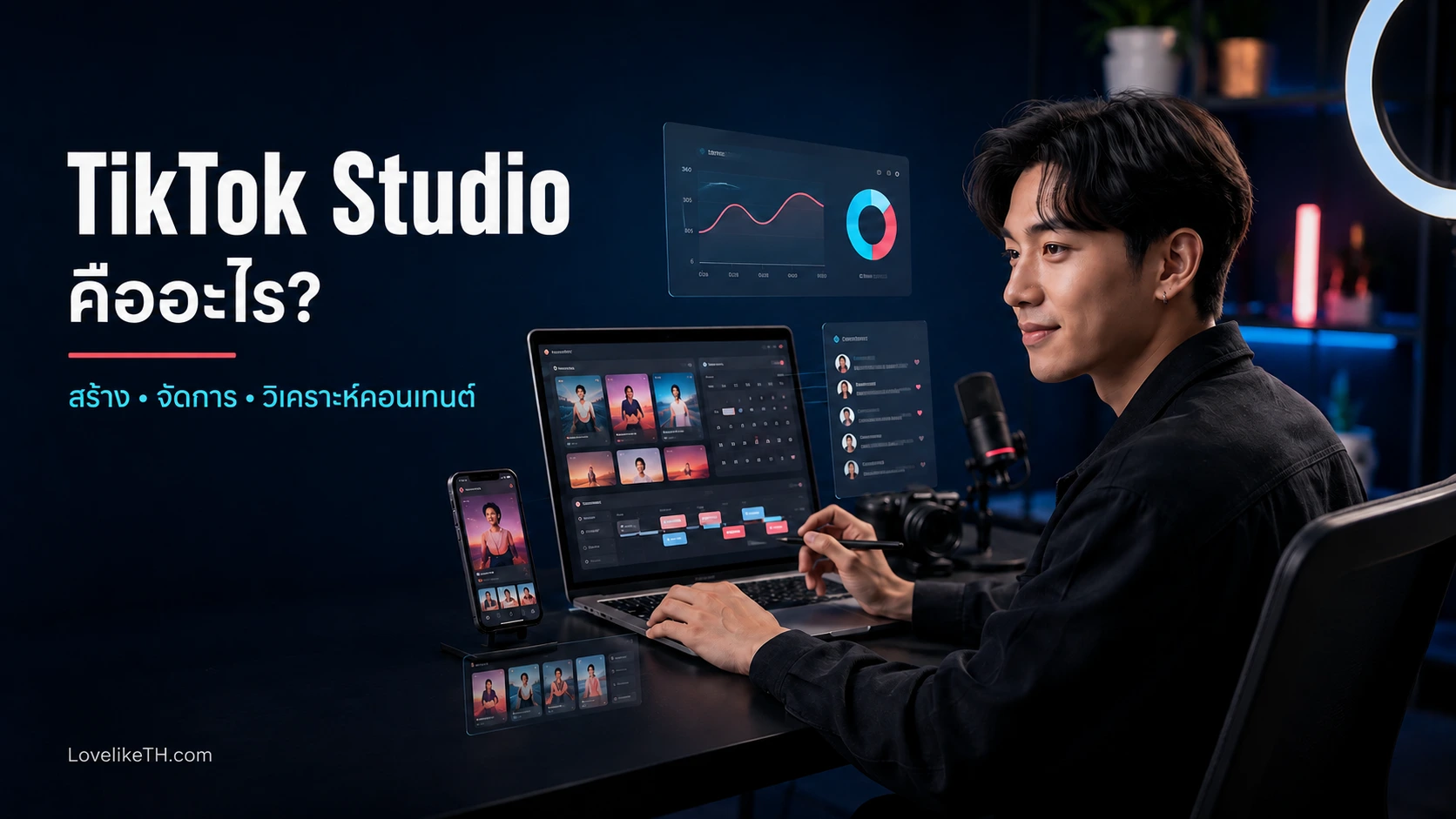
TikTok Studio คืออะไร? วิธีใช้สร้าง จัดการ และวิเคราะห์คอนเทนต์ในที่เดียว
LovelikeTH Sep 4, 2026 Tiktok
ถ้าคุณทำคอนเทนต์บน TikTok เป็นประจำ อาจเริ่มรู้สึกว่าการถ่ายคลิปเป็นเพียงส่วนหนึ่งของงาน เพราะยังต้องหาไอเดีย อัปโหลด ตั้งเวลา ตอบคอมเมนต์ ตรวจผลงาน และติดตามเครื่องมือสำหรับครีเอเตอร์อีกหลายอย่าง TikTok Studio ถูกสร้างขึ้นเพื่อรวมงานเหล่านี้ไว้ในพื้นที่เดียว
อย่างไรก็ตาม TikTok Studio ไม่ใช่ปุ่มที่กดแล้วทำให้คลิปขึ้นฟีดทันที และไม่ใช่โปรแกรมไลฟ์บนคอมพิวเตอร์โดยอัตโนมัติ ประโยชน์ที่แท้จริงคือช่วยให้เจ้าของบัญชีจัด Workflow ได้เป็นระบบ ตั้งแต่ก่อนสร้างโพสต์ไปจนถึงนำผลลัพธ์กลับมาปรับคอนเทนต์รอบต่อไป
บทความนี้จะพาไปรู้จักว่า TikTok Studio คืออะไร เข้าได้จากที่ไหน มีเครื่องมือใดบ้าง และควรใช้แต่ละส่วนอย่างไรโดยไม่ทับซ้อนกับงานวิเคราะห์เชิงลึกที่ควรทำแยกต่างหาก
TikTok Studio คืออะไร?
TikTok Studio คือชุดเครื่องมือสำหรับครีเอเตอร์ของ TikTok ที่ช่วยสร้าง แก้ไข เผยแพร่ จัดการ และตรวจประสิทธิภาพของคอนเทนต์ สามารถเข้าถึงได้จากแอป TikTok แอป TikTok Studio แยกต่างหาก และเว็บเบราว์เซอร์ โดยเครื่องมือที่เห็นอาจไม่เหมือนกันทุกช่องทาง
แนวคิดของ Studio คือเปลี่ยนงานที่กระจายอยู่หลายเมนูให้กลายเป็นพื้นที่ทำงานของครีเอเตอร์ เช่น ดูหัวข้อที่กำลังได้รับความสนใจ อัปโหลดหรือตั้งเวลาโพสต์ ตรวจคลังคอนเทนต์ ตอบความคิดเห็น ดู Analytics และตรวจตัวเลือกการสร้างรายได้ที่บัญชีมีสิทธิ์เข้าถึง
บางฟีเจอร์อาจจำกัดตามอายุ ภูมิภาค ประเภทบัญชี ประวัติบัญชี หรือเงื่อนไขของแต่ละโปรแกรม TikTok ระบุด้วยว่าความสามารถบางอย่างใน Studio เปิดให้ผู้ที่มีอายุอย่างน้อย 18 ปี หรือ 19 ปีในเกาหลีใต้ ดังนั้นการที่สองบัญชีเห็นเมนูไม่เหมือนกันไม่ได้แปลว่าบัญชีใดบัญชีหนึ่งมีปัญหาเสมอไป
TikTok Studio เข้าได้จากที่ไหน?
คุณสามารถใช้ TikTok Studio ได้หลายทาง ควรเลือกตามลักษณะงานแทนที่จะพยายามทำทุกอย่างจากอุปกรณ์เดียว
| ช่องทาง | เหมาะกับงานแบบไหน | สิ่งที่ควรรู้ |
|---|---|---|
| เมนูในแอป TikTok | เปิดดูภาพรวมอย่างรวดเร็ว ตรวจสถิติหรือสถานะบัญชีระหว่างวัน | เข้า Profile แตะเมนู ☰ แล้วเลือก TikTok Studio เมนูอาจต่างตามเวอร์ชัน |
| แอป TikTok Studio | สร้าง แก้ไข จัดการโพสต์ คอมเมนต์ และติดตามผลงานโดยไม่ต้องอยู่ในฟีดหลักตลอดเวลา | เป็นแอปแยกและให้ประสบการณ์ที่ครอบคลุมกว่าในบางส่วน แต่บางฟีเจอร์ยังขึ้นกับบัญชีและภูมิภาค |
| TikTok Studio บนเว็บ | อัปโหลด ตั้งเวลา จัดการคอนเทนต์ และตรวจข้อมูลบนหน้าจอใหญ่ | เหมาะกับไฟล์ที่ตัดต่อบนคอมพิวเตอร์และงานที่ต้องพิมพ์แคปชันยาว |
หากเพิ่งเริ่ม ให้ลองเปิด Studio จากเมนูในแอปหลักก่อนเพื่อดูว่าบัญชีมีเครื่องมือใด จากนั้นค่อยติดตั้งแอป Studio หรือใช้เว็บเมื่อจำเป็นต้องทำงานต่อเนื่องบนหน้าจอใหญ่
TikTok Studio ต่างจากแอป TikTok และ TikTok LIVE Studio อย่างไร?
ชื่อที่คล้ายกันทำให้หลายคนเข้าใจผิดว่าเป็นเครื่องมือเดียวกัน แต่ทั้งสามอย่างมีหน้าที่หลักต่างกัน
| เครื่องมือ | หน้าที่หลัก | เหมาะกับใคร |
|---|---|---|
| แอป TikTok | รับชม ค้นหา โต้ตอบ และสร้างโพสต์ทั่วไป | ผู้ใช้ทุกคนและครีเอเตอร์ที่ทำงานไม่ซับซ้อน |
| TikTok Studio | รวมเครื่องมือสร้าง เผยแพร่ จัดการ และวิเคราะห์คอนเทนต์ | ครีเอเตอร์ ร้านค้า และผู้ดูแลบัญชีที่ต้องการ Workflow ชัดเจน |
| TikTok LIVE Studio | โปรแกรมสำหรับจัดและถ่ายทอด LIVE จากคอมพิวเตอร์ที่รองรับ | ผู้ที่มีสิทธิ์ LIVE และต้องการใช้ฉาก กล้อง หรือแหล่งภาพจากคอมพิวเตอร์ |
ถ้าต้องการจัดตารางโพสต์ ตอบคอมเมนต์ หรือดูภาพรวมคอนเทนต์ ให้มองหา TikTok Studio แต่ถ้าต้องการถ่ายทอดเกมหรือจัดฉาก LIVE จากคอมพิวเตอร์ เครื่องมือที่เกี่ยวข้องคือ TikTok LIVE Studio หรือซอฟต์แวร์สตรีมที่ TikTok รองรับ
ฟีเจอร์หลักของ TikTok Studio มีอะไรบ้าง?
ชื่อแท็บและตำแหน่งเมนูสามารถเปลี่ยนได้ แต่หน้าที่หลักของ Studio แบ่งออกเป็นกลุ่มต่อไปนี้
1. หาแรงบันดาลใจและดูคอนเทนต์ที่กำลังได้รับความสนใจ
หน้า Home หรือพื้นที่ Inspiration ช่วยให้เห็นโพสต์ยอดนิยมและคอนเทนต์ที่เกี่ยวข้องกับแนวทางของบัญชี ประโยชน์ไม่ใช่การคัดลอกคลิปที่กำลังดัง แต่คือการสังเกตว่าผู้ชมกำลังสนใจปัญหา คำถาม รูปแบบการเล่า หรือมุมมองใด
ก่อนเลือกหัวข้อ ลองแยกสิ่งที่เห็นออกเป็นสามส่วน ได้แก่ หัวข้อหลัก วิธีเปิดคลิป และรูปแบบการนำเสนอ จากนั้นเปลี่ยนตัวอย่าง ประสบการณ์ และคำตอบให้เป็นของบัญชีตัวเอง หากต้องการหาไอเดียจากความต้องการค้นหาโดยตรง สามารถใช้ TikTok Creator Search Insights เพื่อหา Content Gap ร่วมด้วย
2. สร้าง แก้ไข อัปโหลด และตั้งเวลาโพสต์
TikTok Studio ช่วยลดขั้นตอนระหว่างไฟล์ต้นฉบับกับโพสต์จริง ผู้ใช้สามารถสร้างหรืออัปโหลดคอนเทนต์ แก้ไขรายละเอียด และในช่องทางที่รองรับสามารถกำหนดเวลาเผยแพร่ล่วงหน้าได้ เหมาะกับคนที่ตัดต่อบนคอมพิวเตอร์หรือผลิตคอนเทนต์หลายชิ้นในครั้งเดียว
การตั้งเวลาไม่ได้แปลว่าควรผลิตโพสต์จำนวนมากแล้วปล่อยอัตโนมัติโดยไม่ตรวจอีก ควรเช็กปก แคปชัน การสะกด คำบนหน้าจอ เสียง กลุ่มผู้ชม และการเปิดเผยว่าเป็นคอนเทนต์เชิงพาณิชย์หรือไม่ก่อนยืนยันทุกครั้ง
3. จัดการคลังคอนเทนต์
ส่วนจัดการโพสต์ช่วยค้นหา กรอง และเรียงคอนเทนต์ รวมถึงดูตัวเลขพื้นฐาน เช่น Views, Likes และ Shares ของแต่ละโพสต์ ในบางเมนูยังสามารถปรับการมองเห็นหรือลบโพสต์ได้
ก่อนลบคลิปเพียงเพราะยอดวิวต่ำ ควรบันทึกข้อมูลที่ต้องใช้เปรียบเทียบไว้ก่อน เพราะโพสต์ที่ผลลัพธ์ไม่ดีอาจบอกได้ว่าหัวข้อ Hook หรือรูปแบบใดไม่เหมาะกับผู้ชมในช่วงนั้น การลบโพสต์ไม่ได้ทำให้คลิปใหม่ได้รับการแนะนำมากขึ้นโดยอัตโนมัติ
4. อ่านและตอบคอมเมนต์
Studio ช่วยรวมความคิดเห็นจากหลายโพสต์ ทำให้ตอบคำถาม ติดตาม Feedback และมองหาไอเดียตอนต่อไปได้ง่ายกว่าการเปิดดูทีละคลิป วิธีใช้ที่ได้ประโยชน์คือแยกคอมเมนต์เป็น คำถาม ปัญหา ข้อโต้แย้ง คำชม และคำขอให้ทำตอนต่อไป
บางบัญชีอาจเห็น Comment Insights ซึ่งช่วยสรุปหัวข้อหรือคำถามที่ปรากฏในความคิดเห็น ฟีเจอร์นี้มีข้อจำกัดด้านอายุและการเปิดให้ใช้งาน จึงควรอ่านความคิดเห็นจริงประกอบเสมอ โดยเฉพาะข้อความประชด ภาษาพูด หรือบริบทที่ระบบอาจตีความไม่ครบ
5. ดู Analytics ของบัญชีและโพสต์
TikTok Studio รวมข้อมูลภาพรวม คอนเทนต์ ผู้ชม และผู้ติดตามไว้ให้ตรวจสอบ หน้าที่ของส่วนนี้คือช่วยตอบว่าเกิดอะไรขึ้นหลังโพสต์ ไม่ใช่ตัดสินว่าทุกคลิปต้องได้ตัวเลขเท่ากัน
บทความนี้จะไม่อธิบาย Metrics ซ้ำทั้งหมด เพราะมีคู่มือ TikTok Analytics ดูยังไง แยกไว้แล้ว หลักสำคัญคือเปรียบเทียบโพสต์ที่มีหัวข้อ รูปแบบ และความยาวใกล้เคียงกัน พร้อมมอง Watch Time, Engagement และการเติบโตของผู้ชมร่วมกับ Views
6. ตรวจเครื่องมือและโอกาสสร้างรายได้
บัญชีที่เข้าเงื่อนไขอาจเห็นโปรแกรมสร้างรายได้ ยอดคงเหลือ หรือคำแนะนำที่เกี่ยวข้องใน Studio การเห็นเมนูไม่ได้หมายความว่าบัญชีผ่านเกณฑ์ทุกโปรแกรม เพราะอายุ จำนวนผู้ติดตาม พื้นที่ให้บริการ ประเภทคอนเทนต์ และสถานะบัญชีอาจเป็นเงื่อนไขเพิ่มเติม
ก่อนสมัครหรือวางแผนรายได้ ควรเปิดรายละเอียดของโปรแกรมจากบัญชีตัวเองและตรวจเกณฑ์ล่าสุด ไม่ควรใช้ตัวเลขจากบทความหรือคลิปเก่าเป็นเกณฑ์ถาวร
วิธีเริ่มใช้ TikTok Studio ในแอป
- อัปเดตแอป TikTok เป็นเวอร์ชันล่าสุดที่อุปกรณ์รองรับ
- เปิด TikTok แล้วแตะ Profile
- แตะปุ่มเมนู ☰ ด้านบน
- เลือก TikTok Studio
- ตรวจหน้า Home, Analytics, เครื่องมือสร้าง และส่วนจัดการคอนเทนต์ที่บัญชีมองเห็น
หากต้องการพื้นที่ทำงานแยกจากฟีด ให้ดาวน์โหลดแอป TikTok Studio จากร้านแอปอย่างเป็นทางการ แล้วเข้าสู่ระบบด้วยบัญชี TikTok เดิม ตรวจชื่อผู้ใช้ให้ถูกต้องก่อนเผยแพร่ เพราะคนที่ดูแลมากกว่าหนึ่งบัญชีอาจโพสต์ผิดบัญชีได้ง่าย
วิธีใช้ TikTok Studio บนคอมพิวเตอร์
- เข้า TikTok Studio ผ่านเว็บของ TikTok และลงชื่อเข้าใช้บัญชีที่ต้องการ
- เลือก Upload แล้วเพิ่มไฟล์วิดีโอต้นฉบับ
- กรอกแคปชัน เลือกภาพปก และตรวจตัวเลือกผู้ชมกับความเป็นส่วนตัว
- ตรวจการตั้งค่าที่เกี่ยวข้องกับความคิดเห็น การเปิดเผยเนื้อหา และลิขสิทธิ์เสียงตามที่หน้าจอแสดง
- เลือกเผยแพร่ทันทีหรือตั้งเวลาหากบัญชีและช่องทางนั้นรองรับ
- เปิด Preview และตรวจอีกครั้งก่อนยืนยัน
ข้อดีของคอมพิวเตอร์คือจัดการไฟล์และพิมพ์รายละเอียดได้สะดวก แต่ก่อนตั้งเวลาควรเปิดไฟล์บนโทรศัพท์ด้วย เพราะข้อความที่อ่านง่ายบนจอใหญ่สามารถเล็กเกินไปเมื่อดูในฟีดแนวตั้ง
Workflow ใช้ TikTok Studio ให้ทำคอนเทนต์ได้เป็นระบบ
Studio มีประโยชน์ที่สุดเมื่อแต่ละเมนูเชื่อมต่อกันเป็นวงจร ไม่ใช่เปิดดูแยกกันโดยไม่มีสิ่งที่ต้องตัดสินใจ
- หาโจทย์: รวบรวมคำถามจากคอมเมนต์ ข้อมูลการค้นหา และโพสต์ที่ผู้ชมตอบสนองดี
- เลือกหัวข้อ: กำหนดว่าคลิปหนึ่งชิ้นจะตอบใคร ตอบคำถามอะไร และต้องการให้ทำอะไรต่อ
- ผลิตเป็นชุด: ถ่ายหรือตัดต่อหลายคลิปที่ใช้ฉากและอุปกรณ์ร่วมกันเพื่อลดเวลาตั้งงาน
- อัปโหลดและตรวจ: เตรียมปก แคปชัน เสียง การเปิดเผยเชิงพาณิชย์ และสิทธิ์การมองเห็นให้ครบ
- เผยแพร่หรือตั้งเวลา: กระจายคอนเทนต์ตามกำลังที่ตอบความคิดเห็นและติดตามผลได้จริง
- จัดการชุมชน: ตอบคำถามสำคัญและเก็บคอมเมนต์ที่ต่อยอดเป็นโพสต์ใหม่
- ทบทวนรายสัปดาห์: เปรียบเทียบโพสต์ประเภทเดียวกัน แล้วเลือกหนึ่งสิ่งที่จะทดลองเปลี่ยนในรอบถัดไป
หากยังไม่รู้ว่าจะผลิตคลิปแบบใด สามารถเริ่มจาก 8 แนวคลิป TikTok ที่ช่วยดึงคนให้หยุดดู แล้วเลือกเพียง 2–3 รูปแบบมาทดลองภายใน Content Pillar เดิมก่อน
ตัวอย่างตารางทำงานหนึ่งสัปดาห์ด้วย TikTok Studio
| ช่วงเวลา | งานที่ทำ | ผลลัพธ์ที่ต้องได้ |
|---|---|---|
| วันจันทร์ | ดูคอมเมนต์ Trends และหัวข้อค้นหา | หัวข้อที่ตอบโจทย์ผู้ชม 3–5 หัวข้อ |
| วันอังคาร | เขียน Hook และโครงคลิป | สคริปต์สั้นที่มีประเด็นหลักชัดเจน |
| วันพุธ | ถ่ายและตัดต่อเป็นชุด | ไฟล์พร้อมเผยแพร่หลายชิ้น |
| วันพฤหัสบดี | อัปโหลด ทำปก เขียนแคปชัน และตั้งเวลา | คิวโพสต์ที่ตรวจความถูกต้องแล้ว |
| ระหว่างสัปดาห์ | ตอบคอมเมนต์และเก็บคำถาม | ไอเดียคลิปตอนต่อไปและความสัมพันธ์กับผู้ชม |
| สิ้นสัปดาห์ | ทบทวน Analytics ของโพสต์ประเภทใกล้เคียงกัน | ข้อสรุปหนึ่งข้อและตัวแปรหนึ่งอย่างที่จะทดสอบต่อ |
ตารางนี้เป็นตัวอย่าง ไม่จำเป็นต้องโพสต์ทุกวัน หากมีเวลาน้อย ให้ลดจำนวนคลิปแต่รักษารอบ หาโจทย์–ผลิต–เผยแพร่–ตอบกลับ–วิเคราะห์ ให้ครบ จะมีประโยชน์กว่าการโพสต์ถี่แต่ไม่เคยกลับมาดูว่าอะไรเกิดขึ้น
ใช้ Account Check เมื่อสงสัยว่าบัญชีหรือโพสต์มีปัญหา
TikTok มีส่วน Account Check สำหรับตรวจปัญหาที่อาจกระทบการเข้าสู่ระบบ การโพสต์ ความคิดเห็น โปรไฟล์ หรือข้อความ โดยทั่วไปสามารถเข้าได้จาก TikTok Studio ในส่วน More tools แล้วเลือก Account check ตำแหน่งจริงอาจเปลี่ยนตามเวอร์ชัน
ถ้ายอดเข้าถึงลดลง อย่าเพิ่งสรุปว่าโดน Shadowban ให้ตรวจ Account Check และการแจ้งเตือนของโพสต์ก่อน จากนั้นค่อยพิจารณาปัจจัยด้านเนื้อหา เช่น หัวข้อไม่ตรงผู้ชม ช่วงเปิดคลิปไม่ชัด หรือโพสต์ล่าสุดแตกต่างจากแนวที่คนติดตามคาดหวัง
ทำไมบางบัญชีไม่มี TikTok Studio หรือเห็นเมนูไม่ครบ?
- แอปยังไม่อัปเดต: อัปเดต TikTok หรือ TikTok Studio แล้วเปิดใหม่
- ฟีเจอร์ยังไม่เปิดในภูมิภาคหรือบัญชีนั้น: TikTok อาจทยอยเปิดใช้และมีเครื่องมือไม่เท่ากันทุกพื้นที่
- ยังไม่ผ่านเงื่อนไขอายุหรือโปรแกรม: บางฟีเจอร์กำหนดอายุและคุณสมบัติเพิ่มเติม
- เข้าสู่ระบบผิดบัญชี: ตรวจ Username โดยเฉพาะเมื่อมีหลายบัญชีในเครื่องเดียว
- บัญชีหรือโพสต์มีข้อจำกัด: เปิด Account Check และ Inbox เพื่อดูการแจ้งเตือน
- ช่องทางที่ใช้มีเครื่องมือจำกัด: ลองเปรียบเทียบเมนูในแอป Studio แอป TikTok และเว็บ
หากตรวจแล้วยังใช้งานไม่ได้ ให้เข้า Settings and privacy แล้วใช้ Report a problem พร้อมระบุชื่อเมนู อุปกรณ์ เวอร์ชันแอป และแนบ Screenshot ที่ไม่มีข้อมูลส่วนตัวเกินจำเป็น
ข้อผิดพลาดที่พบบ่อยเมื่อใช้ TikTok Studio
ตั้งเวลาแล้วไม่ตรวจ Preview บนโทรศัพท์
ไฟล์อาจถูกต้องแต่ข้อความอยู่ชิดขอบ ปกสื่อเรื่องไม่ครบ หรือแคปชันมีคำผิด ควรตรวจบนหน้าจอแนวตั้งจริงก่อนเผยแพร่
ไล่ทำทุก Trend โดยไม่เชื่อมกับบัญชี
Trend ช่วยให้เห็นรูปแบบที่กำลังน่าสนใจ แต่ผู้ชมควรยังเข้าใจว่าบัญชีของคุณให้คุณค่าเรื่องอะไร ใช้ Trend เป็นวิธีเล่า ไม่ใช่เปลี่ยนหัวข้อหลักของบัญชีทุกวัน
ดู Analytics ทุกชั่วโมงแล้วเปลี่ยนแผนทันที
ข้อมูลช่วงสั้นอาจยังไม่พอ ให้กำหนดรอบทบทวนและเปรียบเทียบโพสต์ที่ใกล้เคียงกัน การปรับหลายอย่างพร้อมกันทำให้ไม่รู้ว่าตัวแปรใดส่งผล
สับสนระหว่าง TikTok Studio กับ LIVE Studio
ถ้าหาเมนูจัดฉากไลฟ์หรือจับภาพเกมแล้วไม่พบ อาจกำลังใช้ Studio คนละประเภท ตรวจชื่อเครื่องมือและระบบปฏิบัติการที่รองรับก่อนดาวน์โหลด
คาดว่า Studio จะช่วยดันคลิปโดยอัตโนมัติ
การอัปโหลดผ่าน Studio ไม่ได้รับประกันการขึ้น For You Feed เครื่องมือนี้ช่วยจัดการกระบวนการ ส่วนผลลัพธ์ยังขึ้นกับเนื้อหา ความเกี่ยวข้อง พฤติกรรมผู้ชม และปัจจัยอื่นของแต่ละโพสต์
Checklist ก่อนเผยแพร่โพสต์ผ่าน TikTok Studio
- ตรวจว่ากำลังใช้บัญชีที่ถูกต้อง
- เปิดดูคลิปเต็มตั้งแต่ต้นจนจบอย่างน้อยหนึ่งรอบ
- ตรวจ Hook ช่วงต้นและข้อความบนหน้าจอมือถือ
- เลือกภาพปกที่เข้าใจได้แม้แสดงเป็นภาพย่อ
- ตรวจแคปชัน คำค้น แฮชแท็ก และการสะกด
- ตรวจสิทธิ์ของเสียง ภาพ วิดีโอ และเนื้อหาจากบุคคลอื่น
- ตั้งค่าผู้ชม ความคิดเห็น และความเป็นส่วนตัวให้ตรงเป้าหมาย
- เปิดเผยคอนเทนต์เชิงพาณิชย์เมื่อเข้าข่าย
- ตรวจวัน เวลา และเขตเวลา หากตั้งเวลาโพสต์
- เตรียมเวลาตอบคอมเมนต์หลังเผยแพร่
คำถามที่พบบ่อยเกี่ยวกับ TikTok Studio
TikTok Studio ใช้ฟรีไหม?
แอป TikTok Studio ดาวน์โหลดได้ฟรี แต่เครื่องมือหรือโปรแกรมบางอย่างภายในมีเงื่อนไขด้านบัญชี อายุ และภูมิภาค ควรดาวน์โหลดจากร้านแอปหรือลิงก์ทางการเท่านั้น
ต้องเป็นบัญชี Business จึงจะใช้ TikTok Studio ได้ไหม?
TikTok อธิบาย Studio ว่าเป็นเครื่องมือสำหรับครีเอเตอร์ ไม่ได้จำกัดว่าทุกส่วนต้องเป็นบัญชี Business อย่างไรก็ตาม ฟีเจอร์ที่แต่ละบัญชีเห็นอาจต่างกันตามประเภทบัญชีและคุณสมบัติอื่น
TikTok Studio ตั้งเวลาโพสต์ได้ไหม?
เครื่องมือครีเอเตอร์ของ TikTok รองรับการตั้งเวลาโพสต์ในช่องทางที่กำหนด โดยเว็บเหมาะกับงานนี้เป็นพิเศษ หากไม่เห็นตัวเลือก ให้ตรวจเวอร์ชัน ช่องทางที่ใช้ และคุณสมบัติของบัญชี
ใช้ TikTok Studio บนคอมพิวเตอร์ได้ไหม?
ได้ สามารถเข้า TikTok Studio ผ่านเว็บเบราว์เซอร์เพื่ออัปโหลด จัดการ และตรวจข้อมูลบางส่วน เครื่องมือบนเว็บ แอป TikTok และแอป Studio อาจไม่ครบเหมือนกันทุกจุด
TikTok Studio ช่วยให้คลิปขึ้นฟีดไหม?
ไม่มีการรับประกันว่าการใช้ Studio จะทำให้คลิปขึ้นฟีด หน้าที่ของ Studio คือช่วยจัด Workflow และให้ข้อมูลสำหรับตัดสินใจ หากเป้าหมายคือสร้างฐานผู้ชม ควรใช้ร่วมกับการกำหนดหัวข้อบัญชี Hook ที่ชัด และแนวทางจาก วิธีเพิ่มผู้ติดตาม TikTok สำหรับมือใหม่
TikTok Studio กับ TikTok Analytics เป็นอย่างเดียวกันไหม?
ไม่เหมือนกันทั้งหมด TikTok Studio คือพื้นที่รวมเครื่องมือหลายประเภท ส่วน Analytics เป็นหนึ่งในส่วนที่อยู่ภายใน Studio และเน้นข้อมูลประสิทธิภาพของบัญชีกับคอนเทนต์
ทำไมเพื่อนมีเมนูที่บัญชีเราไม่มี?
ฟีเจอร์อาจต่างกันตามภูมิภาค อายุ ประเภทหรือสถานะบัญชี เวอร์ชันแอป และการทยอยเปิดใช้งาน ให้ตรวจจาก Help Center และหน้าจอของบัญชีตัวเองก่อนยึด Tutorial ของผู้อื่น
สรุป: TikTok Studio มีประโยชน์เมื่อใช้ครบทั้งวงจร
TikTok Studio คือศูนย์รวมเครื่องมือสำหรับหาแนวคิด สร้างและตั้งเวลาโพสต์ จัดการคอนเทนต์กับความคิดเห็น ดูข้อมูลผลงาน และเข้าถึงเครื่องมือครีเอเตอร์ในที่เดียว สามารถใช้ผ่านเมนูใน TikTok แอป Studio หรือเว็บตามลักษณะงาน
เริ่มจาก Workflow ง่าย ๆ คือเก็บคำถาม วางหัวข้อ ผลิตเป็นชุด ตรวจและตั้งเวลา ตอบคอมเมนต์ แล้วทบทวนผลรายสัปดาห์ อย่าคาดหวังให้เครื่องมือแทนคุณภาพคอนเทนต์หรือรับประกันการขึ้นฟีด แต่ใช้เพื่อลดงานซ้ำและทำให้การตัดสินใจมีหลักฐานมากขึ้น
เมื่อมีคอนเทนต์และระบบติดตามผลพร้อมแล้ว หากต้องการพิจารณาตัวเลือกสนับสนุนยอดรับชม ผู้ติดตาม หรือ Engagement เพิ่มเติม สามารถตรวจรายการ ราคา และเงื่อนไขล่าสุดของ บริการ TikTok จาก LovelikeTH ก่อนตัดสินใจ โดยใช้เป็นส่วนเสริมจากการทำคอนเทนต์ที่มีคุณภาพและไม่ถือเป็นการรับประกันผลของอัลกอริทึม
พร้อมนำสิ่งที่อ่านไปเริ่มใช้งานจริงแล้วหรือยัง?
สมัครสมาชิกเพื่อดูรายการบริการ ราคา และรายละเอียดล่าสุด หรือเข้าสู่ระบบหากคุณมีบัญชีอยู่แล้ว