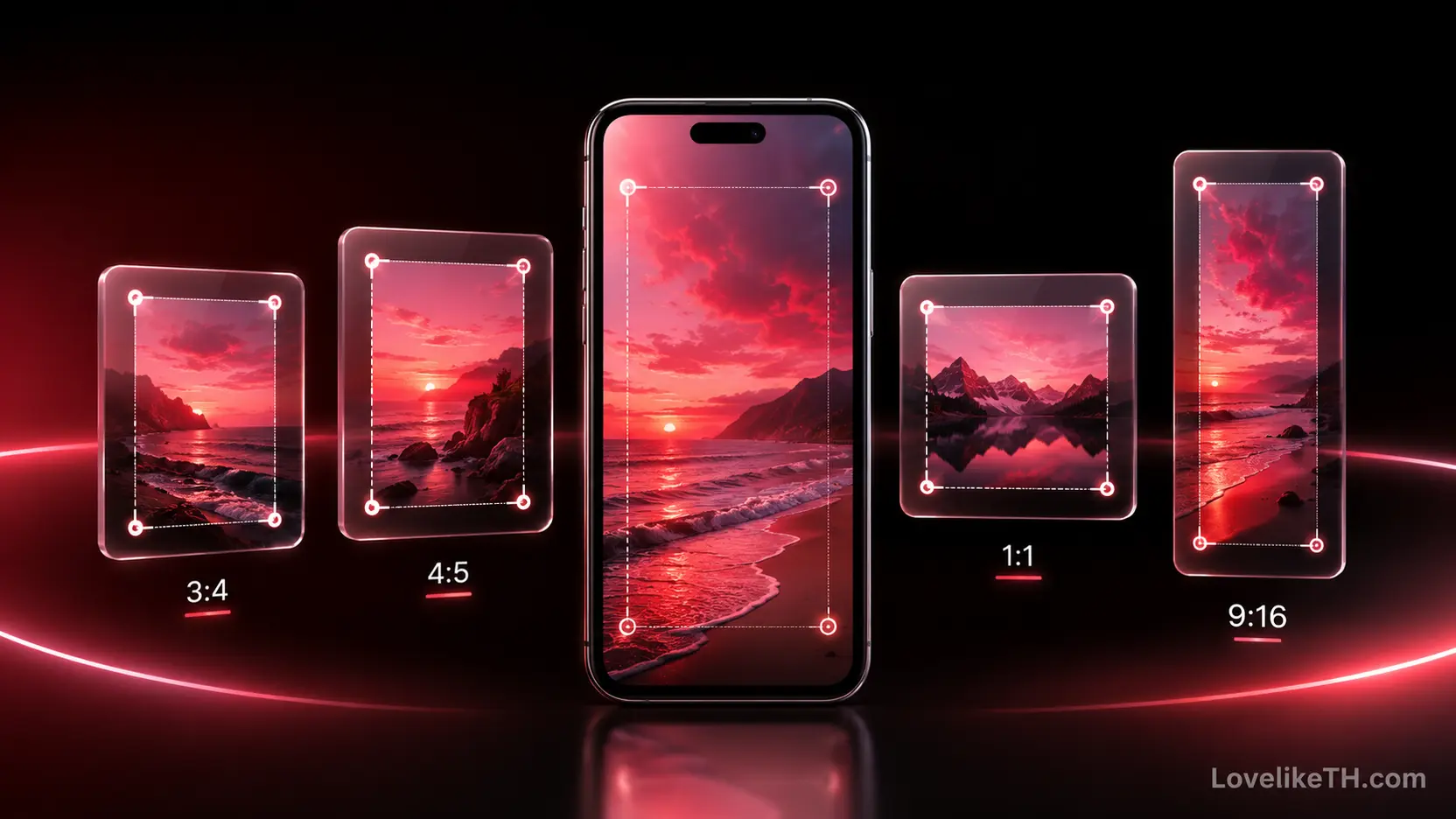
ขนาดรูป Instagram เท่าไหร่? คู่มือโพสต์ 3:4, Reels และ Story ไม่ให้โดนครอป
LovelikeTH Sep 3, 2026 Instagram
คำตอบสั้น: หากทำภาพสำหรับ Instagram Feed ในตอนนี้ ให้เริ่มที่ความกว้าง 1080 พิกเซล โดยใช้ 1080 × 1440 พิกเซลสำหรับภาพแนวตั้ง 3:4, 1080 × 1350 พิกเซลสำหรับ 4:5, 1080 × 1080 พิกเซลสำหรับภาพสี่เหลี่ยม และประมาณ 1080 × 566 พิกเซลสำหรับภาพแนวนอน 1.91:1 ส่วน Reels และ Story ที่ต้องการแสดงเต็มจอแนวตั้งควรออกแบบที่ 1080 × 1920 พิกเซล หรือ 9:16
ตัวเลขเหล่านี้ไม่ใช่สูตรเพิ่ม Reach แต่ช่วยลดปัญหาภาพถูกครอป ตัวหนังสือหลุดขอบ และไฟล์ไม่คม คู่มือนี้จะแยกขนาดตามตำแหน่ง พร้อมวิธีเลือก 3:4 หรือ 4:5 และวางจุดสำคัญให้ทนต่อการครอป
ตารางขนาดรูป Instagram ที่ใช้เป็นจุดเริ่มต้นได้ทันที
| ตำแหน่ง | อัตราส่วน | ขนาดแนะนำสำหรับเตรียมไฟล์ | เหมาะกับงานแบบใด |
|---|---|---|---|
| Feed แนวตั้ง | 3:4 | 1080 × 1440 พิกเซล | ภาพจากกล้องมือถือ ภาพบุคคล อินโฟกราฟิกที่ต้องการพื้นที่แนวตั้ง |
| Feed แนวตั้ง | 4:5 | 1080 × 1350 พิกเซล | เทมเพลตเดิม งานที่ต้องนำไปใช้กับเครื่องมือหรือแพลตฟอร์มอื่น |
| Feed สี่เหลี่ยม | 1:1 | 1080 × 1080 พิกเซล | ภาพสินค้า คำคม กราฟิกที่จัดวางแบบสมมาตร |
| Feed แนวนอน | 1.91:1 | ประมาณ 1080 × 566 พิกเซล | ภาพสถานที่ ภาพหมู่ หรือฉากที่ต้องเก็บความกว้าง |
| Reels เต็มจอ | 9:16 | 1080 × 1920 พิกเซล | วิดีโอแนวตั้งและกราฟิกเปิดคลิป |
| Story เต็มจอ | 9:16 | 1080 × 1920 พิกเซล | ภาพหรือวิดีโอที่ต้องมีพื้นที่สำหรับข้อความและสติกเกอร์ |
| ภาพปก Reels | 1:1.55 | 420 × 654 พิกเซลตามคำแนะนำใน Instagram Help | ภาพปกที่ต้องเผื่อการครอปต่างกันในแต่ละตำแหน่ง |
ขนาดในตารางเป็น Canvas ที่คำนวณจากอัตราส่วนและความกว้าง 1080 พิกเซลเพื่อให้จำง่าย Instagram ระบุว่าภาพ Feed ควรมีความกว้างอย่างน้อย 1080 พิกเซลและอยู่ในช่วงอัตราส่วน 1.91:1 ถึง 3:4 หากไฟล์อยู่นอกช่วงที่รองรับ ระบบอาจครอปหรือปรับขนาดภาพ
อัตราส่วนกับจำนวนพิกเซลต่างกันอย่างไร?
อัตราส่วน บอกความสัมพันธ์ระหว่างความกว้างกับความสูง เช่น 3:4 หมายถึงกว้าง 3 ส่วน สูง 4 ส่วน ส่วน จำนวนพิกเซล บอกขนาดไฟล์จริง อัตราส่วนมีผลต่อการครอป ขณะที่จำนวนพิกเซลมีผลต่อรายละเอียดก่อนระบบบีบอัด ไฟล์ใหญ่กว่าสเปกไม่ได้คมขึ้นตามสัดส่วนเสมอไป แต่ไฟล์ที่เล็กเกินไปอาจทำให้ขอบและตัวอักษรดูนิ่ม
ถ้าคำนวณเอง ให้กำหนดความกว้าง 1080 แล้วหาความสูงตามอัตราส่วน: 3:4 ได้ 1440, 4:5 ได้ 1350, 1:1 ได้ 1080, 9:16 ได้ 1920 และ 1.91:1 ได้ประมาณ 566 พิกเซล
ขนาดภาพ Instagram Feed: เลือก 3:4, 4:5 หรือ 1:1 ดี?
3:4 เหมาะกับภาพแนวตั้งจากโทรศัพท์และพื้นที่เล่าเรื่องที่มากขึ้น
Instagram รองรับภาพ 3:4 แล้ว จึงเตรียมไฟล์ 1080 × 1440 พิกเซลได้ อัตราส่วนนี้ใกล้กับภาพแนวตั้งจากโทรศัพท์หลายรุ่น ช่วยเก็บส่วนบนและล่าง เหมาะกับภาพบุคคล เมนู และกราฟิกแนวตั้ง แต่ยังควรเว้นข้อความจากขอบเพื่อรองรับภาพตัวอย่างขนาดเล็ก
4:5 ยังใช้ได้และเหมาะกับระบบงานเดิม
ขนาด 1080 × 1350 พิกเซลยังอยู่ในช่วงที่รองรับและมีเทมเพลตใช้งานแพร่หลาย เลือก 3:4 เมื่อส่วนบนและล่างสำคัญ หรืออยากลดการครอปภาพจากโทรศัพท์ เลือก 4:5 เมื่อต้องใช้ระบบเทมเพลตเดิมหรือนำงานไปปรับใช้หลายช่องทาง
1:1 เหมาะกับงานที่ต้องการสมดุล ไม่ใช่เพราะหน้าโปรไฟล์เป็นสี่เหลี่ยมเสมอ
ภาพ 1080 × 1080 พิกเซลเหมาะกับภาพสินค้า กราฟิกสมมาตร และงานใช้หลายช่องทาง แต่อย่าเลือกเพียงเพราะคิดว่า Grid จะแสดงเป็นสี่เหลี่ยมเสมอ การครอปตัวอย่างอาจต่างกันตามชนิดคอนเทนต์และอุปกรณ์
1.91:1 ใช้เมื่อความกว้างคือสารสำคัญ
ภาพประมาณ 1080 × 566 พิกเซลเหมาะกับวิว ภาพหมู่ หรือ Before–After แนวนอน แม้ใช้พื้นที่หน้าจอน้อยกว่า 3:4 แต่ดีกว่าฝืนครอปจนสารสำคัญหาย
โพสต์ Carousel ควรเตรียมภาพอย่างไรไม่ให้แต่ละสไลด์โดนครอป?
วิธีที่ปลอดภัยคือกำหนดอัตราส่วนเดียวตั้งแต่เริ่ม แล้วส่งออกทุกสไลด์ด้วย Canvas เท่ากัน เช่น 1080 × 1440 ทั้งชุด การรวมไฟล์ 3:4, 1:1 และ 9:16 อาจทำให้จุดสำคัญของบางภาพหายเมื่อครอป
- เลือกอัตราส่วนจากสไลด์ที่สำคัญที่สุด โดยปกติคือหน้าปก
- สร้าง Artboard ทุกหน้าให้มีขนาดเดียวกัน
- วางหัวข้อ ตัวเลข และใบหน้าในบริเวณกลาง ไม่ชิดขอบ
- ตรวจลำดับด้วยภาพย่อ เพราะผู้ชมต้องเข้าใจหน้าปกก่อนจึงจะปัดต่อ
- อัปโหลดตามลำดับและตรวจ Preview ทุกสไลด์ก่อนเผยแพร่
หากต้องใช้ภาพแนวนอนในชุดแนวตั้ง ให้วางภาพในกรอบ 3:4 เดียวกันและเติมพื้นที่ด้วยพื้นหลัง แทนการยืดภาพผิดสัดส่วน
ขนาด Reels ที่เหมาะกับการดูเต็มจอ
สำหรับ Reels ให้เริ่มที่ 1080 × 1920 พิกเซล อัตราส่วน 9:16 แม้ Instagram Help จะรองรับช่วง 1.91:1 ถึง 9:16 แต่ 9:16 ใช้พื้นที่จอแนวตั้งได้ตรงที่สุด Reels ควรมีอัตราเฟรมอย่างน้อย 30 FPS และความละเอียดอย่างน้อย 720 พิกเซล
อย่าวางชื่อสินค้า ราคา หรือใบหน้าชิดขอบ เพราะชื่อบัญชี คำบรรยายและปุ่มอาจซ้อนทับ ตำแหน่ง UI เปลี่ยนได้ จึงควรเผื่อพื้นที่กว้างพอและตรวจไฟล์จริง หากต้องการ Workflow บนโทรศัพท์ อ่าน วิธีตัดต่อ Reels ด้วย Instagram Edits ได้
ภาพปก Reels ต้องคิดมากกว่าหนึ่งตำแหน่ง
Instagram Help แนะนำภาพปก 420 × 654 พิกเซล หรือ 1:1.55 แต่ปกอาจถูกครอปต่างกันใน Reels, Feed และ Grid จึงควรวางใบหน้า วัตถุหลัก และคำสั้น ๆ ใกล้กึ่งกลาง พร้อมตรวจ Preview ก่อนแชร์
ขนาด Instagram Story และการวางข้อความไม่ให้โดน UI บัง
Story เป็นพื้นที่แนวตั้งเต็มจอ จึงควรใช้ 1080 × 1920 พิกเซล หรือ 9:16 เป็น Canvas หลัก รูปแนวนอนและสี่เหลี่ยมอาจโพสต์ได้ แต่จะมีพื้นหลังหรือพื้นที่ว่างรอบภาพ และใช้หน้าจอได้ไม่เต็มเท่า 9:16
Story กับ Reels ใช้ Canvas 9:16 เหมือนกัน แต่ UI คนละแบบ หากใช้คอนเทนต์ร่วมกัน ให้เก็บภาพหลักกลางเฟรมแล้วทำสองเวอร์ชันสำหรับจัดข้อความ สติกเกอร์ และ CTA ใหม่
- เว้นพื้นที่ด้านบนสำหรับชื่อบัญชีและแถบ Story
- เว้นพื้นที่ด้านล่างสำหรับช่องตอบกลับ ลิงก์ หรือปุ่มของแอป
- อย่าวางข้อความยาวชิดด้านขวา เพราะบางหน้าจออาจมีปุ่มซ้อน
- ตรวจบนโทรศัพท์จริงอย่างน้อยหนึ่งครั้ง โดยเฉพาะงานขายและประกาศที่มีราคา
ทำอย่างไรให้รูป Instagram คมและไม่แตก?
- ใช้ต้นฉบับกว้างพอ: สำหรับ Feed ให้เริ่มที่ 1080 พิกเซล ไม่ขยายภาพเล็กหรือ Screenshot เพราะเพิ่มพิกเซลได้แต่สร้างรายละเอียดที่หายไปกลับมาไม่ได้
- เลือกไฟล์ให้เหมาะ: JPG คุณภาพสูงเหมาะกับภาพถ่าย ส่วน PNG เหมาะกับกราฟิกและตัวอักษร หลีกเลี่ยงการส่งผ่านแชตและบีบอัดซ้ำหลายรอบ
- ใช้ sRGB: ลดโอกาสที่สีต่างจากหน้าจอออกแบบ หากต้นฉบับเป็น CMYK ให้สร้างสำเนาสำหรับ Social Media
- เปิดคุณภาพสูง: ใน Settings and activity ให้ค้นหา Data usage and media quality แล้วเปิด Upload at highest quality หากมี ชื่อเมนูอาจต่างตามเวอร์ชันแอป และไฟล์ยังผ่านการประมวลผลของแพลตฟอร์ม
Workflow ทำคอนเทนต์หนึ่งชุดสำหรับ Feed, Reels และ Story
แทนการครอปไฟล์เดียวอัตโนมัติ ให้สร้าง Master แล้วแตกเป็นหลาย Layout โดยใช้ภาพ สี และข้อความชุดเดียวกัน
- วาง Key Visual: กำหนดใบหน้า สินค้า หรือผลลัพธ์หลักให้อยู่บริเวณกลาง
- สร้าง Feed: เลือก 1080 × 1440 หรือ 1080 × 1350 ตามภาพและระบบเทมเพลต
- สร้าง Reels: ขยาย Canvas เป็น 1080 × 1920 จัดองค์ประกอบเคลื่อนไหวและเผื่อ UI
- สร้าง Story: ใช้ 1080 × 1920 เช่นกัน แต่จัดข้อความและพื้นที่สำหรับสติกเกอร์ใหม่
- ทำภาพปก: เลือกเฟรมที่สื่อเรื่องได้แม้ถูกย่อและครอปใน Grid
- ตรวจ Preview: ดูทั้งภาพเต็ม ภาพย่อ และหน้าตัวอย่างก่อนเผยแพร่
หากยังไม่มีหัวข้อสำหรับนำ Layout ไปใช้ สามารถเลือกจาก ไอเดียโพสต์ Social Media แล้วทำเป็นชุด Feed, Reels และ Story ที่เล่าเรื่องเดียวกันโดยไม่คัดลอกข้อความทุกคำ
สาเหตุที่รูปหรือวิดีโอโดนครอป พร้อมวิธีแก้
| อาการ | สาเหตุที่ควรตรวจ | วิธีแก้ |
|---|---|---|
| ภาพ Feed ถูกตัดบนหรือล่าง | อัตราส่วนอยู่นอกช่วงที่รองรับ หรือเลือก Crop ตอนอัปโหลด | ส่งออกใหม่เป็น 3:4, 4:5, 1:1 หรือ 1.91:1 และตรวจไอคอนปรับกรอบ |
| บางสไลด์ของ Carousel ถูกตัด | ไฟล์ในชุดมี Canvas คนละอัตราส่วน | สร้างทุกสไลด์ด้วยขนาดเดียวกันก่อนอัปโหลด |
| Reels มีพื้นที่ว่างหรือภาพเล็ก | ต้นฉบับเป็นแนวนอนหรือสี่เหลี่ยม | จัดวางใหม่บน Canvas 9:16 แทนการยืดไฟล์ |
| ข้อความถูกปุ่มบัง | วางข้อความชิดขอบหรือใช้ Layout เดียวกับทุกตำแหน่ง | ย้ายข้อความเข้ากลางและทำเวอร์ชัน Reels กับ Story แยกกัน |
| ภาพดูเบลอหลังโพสต์ | ต้นฉบับเล็ก ถูกบีบอัดซ้ำ หรืออัปโหลดด้วยการตั้งค่าประหยัดข้อมูล | ใช้ Master กว้าง 1080 พิกเซล ส่งออกครั้งเดียว และเปิดอัปโหลดคุณภาพสูง |
| ภาพปก Reels ใน Grid ไม่เหมือนหน้าปกเต็ม | พื้นที่แสดงผลใช้การครอปคนละแบบ | วางจุดสำคัญกลางภาพและตรวจตัวอย่างหน้าโปรไฟล์ก่อนแชร์ |
ขนาดภาพมีผลต่อ Reach หรือ Engagement โดยตรงไหม?
ไม่มีหลักฐานทางการว่า 1080 × 1440 ทำให้ระบบแนะนำโพสต์มากกว่า 1080 × 1350 โดยตัวเลขเพียงอย่างเดียว ขนาดที่เหมาะช่วยให้เนื้อหาครบ อ่านง่าย และไม่เบลอ แต่ผลจริงยังขึ้นกับหัวข้อ ความเกี่ยวข้อง และการตอบสนองของผู้ชม
หลังโพสต์ควรดู Reach, Views, Interactions, Watch Time และการกระทำที่ตรงกับเป้าหมายร่วมกัน คู่มือ Instagram Insights ดูยังไง ช่วยแยกได้ว่าปัญหาอยู่ที่การมองเห็น การหยุดดู หรือการมีส่วนร่วม ส่วนการตั้งชื่อ โปรไฟล์ และข้อความประกอบให้ค้นหาเข้าใจง่าย อ่านต่อได้ที่ คู่มือ Instagram SEO
Checklist ก่อนโพสต์บน Instagram
- เลือกตำแหน่งก่อนออกแบบว่าเป็น Feed, Carousel, Reels หรือ Story
- Feed ใช้ความกว้าง 1080 พิกเซลและอัตราส่วนภายในช่วง 1.91:1 ถึง 3:4
- Reels และ Story แบบเต็มจอใช้ Canvas 1080 × 1920 พิกเซล
- Carousel ทุกสไลด์ใช้ขนาดและอัตราส่วนเดียวกัน
- จุดสำคัญและข้อความไม่ชิดขอบ โดยเฉพาะด้านบน ล่าง และขวาของวิดีโอ
- ตรวจ Preview ทั้งภาพเต็ม ภาพย่อ และ Grid ก่อนเผยแพร่
- ใช้ไฟล์ต้นฉบับ ไม่ใช้ Screenshot หรือไฟล์ที่ถูกส่งต่อและบีบอัดหลายครั้ง
- ส่งออกเป็น sRGB และเลือก JPG หรือ PNG ให้เหมาะกับชนิดภาพ
- เปิด Upload at highest quality หากบัญชีมีเมนูนี้
- ตรวจการสะกด ราคา วันที่ และ CTA จากหน้าจอโทรศัพท์จริง
คำถามที่พบบ่อยเกี่ยวกับขนาดรูป Instagram
ขนาดรูป Instagram แนวตั้งที่แนะนำคือเท่าไหร่?
ใช้ 1080 × 1440 สำหรับ 3:4 หรือ 1080 × 1350 สำหรับ 4:5 เลือก 3:4 เมื่อต้องการเก็บภาพแนวตั้งมากขึ้น และเลือก 4:5 เมื่อต้องใช้เทมเพลตเดิมหรือหลายช่องทาง
Instagram 3:4 กับ 4:5 แบบไหนดีกว่ากัน?
3:4 สูงกว่าเมื่อความกว้างเท่ากัน จึงเก็บพื้นที่บนและล่างได้มาก ส่วน 4:5 มีเทมเพลตรองรับแพร่หลายกว่า ให้เลือกจากองค์ประกอบและ Workflow ไม่ใช่คาดหวัง Reach จากสัดส่วนอย่างเดียว
Reels กับ Story ใช้ขนาด 1080 × 1920 เหมือนกันได้ไหม?
ใช้ Canvas 9:16 ร่วมกันได้ แต่ควรจัด Layout แยกเพราะตำแหน่งชื่อบัญชี คำบรรยาย ปุ่ม และสติกเกอร์ไม่เหมือนกัน
ทำไมรูป 1080 พิกเซลแล้วยังไม่ชัด?
ให้ตรวจว่าต้นฉบับเป็นภาพเล็กที่ถูกขยายหรือไม่ เคยถูกบีบอัดจากแชตหรือไม่ ใช้ sRGB และเปิดอัปโหลดคุณภาพสูงหรือยัง ตัวอักษรที่เล็กมากยังอ่านยากได้แม้ขนาดไฟล์ถูกต้อง
ภาพปก Reels ควรวางข้อความตรงไหน?
วางคำสั้น ๆ และจุดสำคัญใกล้กึ่งกลาง เพราะปกอาจถูกครอปต่างกันใน Reels, Feed และ Grid Instagram Help ระบุขนาดแนะนำ 420 × 654 พิกเซล
โพสต์ภาพ 16:9 บน Instagram ได้ไหม?
สำหรับ Feed ควรเตรียมแนวนอนที่ 1.91:1 ประมาณ 1080 × 566 พิกเซล ส่วน Reels ควรใช้ 9:16 หากต้องการแสดงเต็มจอแนวตั้ง
สรุป: เลือกขนาดจากตำแหน่งแสดงผล ไม่ใช่ใช้ไฟล์เดียวทุกที่
Feed แนวตั้งใช้ 1080 × 1440 แบบ 3:4 หรือ 1080 × 1350 แบบ 4:5 ภาพสี่เหลี่ยมใช้ 1080 × 1080 ภาพแนวนอนใช้ประมาณ 1080 × 566 และ Reels กับ Story ใช้ 1080 × 1920 วางจุดเด่นห่างจากขอบและตรวจ Preview ก่อนเผยแพร่
ขนาดที่ถูกช่วยรักษาคุณภาพการสื่อสาร แต่ไม่แทนเนื้อหาและการวิเคราะห์ผู้ชม เมื่อบัญชีมีคอนเทนต์พร้อมแล้วและต้องการพิจารณาตัวเลือกสนับสนุนการมองเห็น ผู้ติดตาม หรือ Engagement เพิ่มเติม สามารถตรวจรายละเอียดและเงื่อนไขของ บริการ Instagram ของ LovelikeTH ก่อนตัดสินใจ โดยใช้เป็นส่วนเสริมจากคอนเทนต์ที่มีคุณภาพ
พร้อมนำสิ่งที่อ่านไปเริ่มใช้งานจริงแล้วหรือยัง?
สมัครสมาชิกเพื่อดูรายการบริการ ราคา และรายละเอียดล่าสุด หรือเข้าสู่ระบบหากคุณมีบัญชีอยู่แล้ว