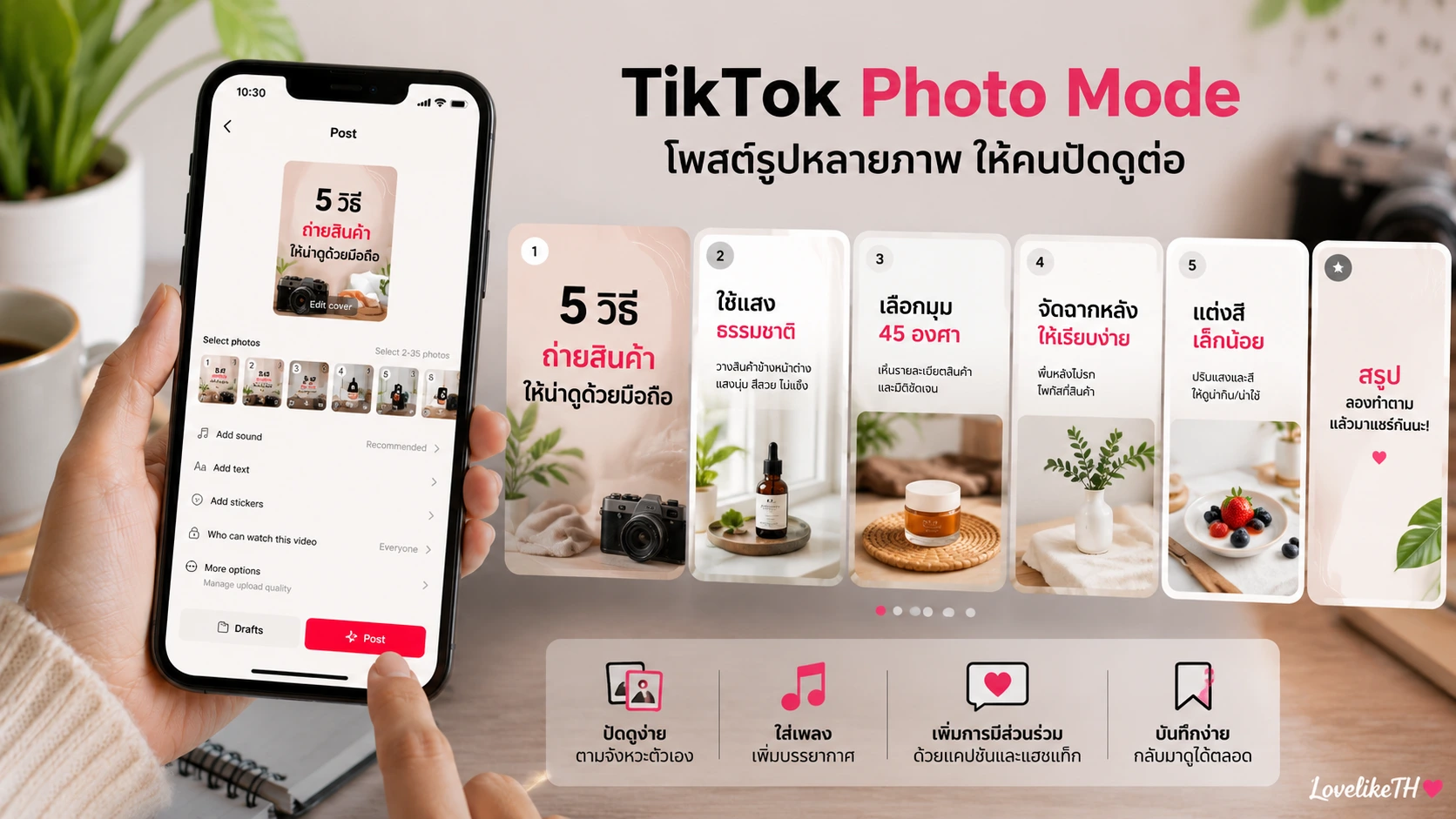
วิธีทำโพสต์รูป TikTok ให้คนปัดดูต่อ เทคนิค Photo Mode สำหรับครีเอเตอร์และร้านค้า
LovelikeTH Aug 24, 2026 Tiktok
พูดถึง TikTok หลายคนอาจนึกถึงวิดีโอสั้นเป็นอันดับแรก แต่ความจริงแล้ว TikTok ยังรองรับคอนเทนต์แบบภาพ ซึ่งสามารถนำหลายภาพมาเรียงเป็นโพสต์ให้ผู้ชมปัดดูทีละสไลด์ได้
รูปแบบนี้มักถูกเรียกว่า TikTok Photo Mode หรือ Photo Post และเหมาะกับคอนเทนต์หลายประเภท เช่น How-to, Checklist, รีวิวสินค้า, Before & After, สรุปความรู้ หรือโพสต์ที่ต้องการให้ผู้ชมค่อย ๆ อ่านข้อมูลตามลำดับ
ข้อดีคือไม่จำเป็นต้องถ่ายวิดีโอทุกครั้ง และผู้ชมสามารถใช้เวลาปัดดูแต่ละภาพตามจังหวะของตัวเองได้ แต่การเอารูปหลายรูปมาเรียงกันเฉย ๆ อาจยังไม่พอ เพราะถ้าภาพแรกไม่น่าสนใจ ผู้ชมก็สามารถเลื่อนผ่านได้เหมือนวิดีโอทั่วไป
บทความนี้จะอธิบายตั้งแต่วิธีทำโพสต์รูป TikTok ไปจนถึงการออกแบบลำดับสไลด์ให้คนอยากปัดดูต่อ เหมาะทั้งครีเอเตอร์และร้านค้าที่ต้องการเพิ่มความหลากหลายให้คอนเทนต์
TikTok Photo Mode คืออะไร?
TikTok Photo Mode คือรูปแบบการโพสต์ภาพนิ่งแบบหลายภาพ ผู้ชมสามารถปัดซ้ายหรือขวาเพื่อดูภาพแต่ละใบได้ โดยสามารถใส่เพลง แคปชัน และองค์ประกอบอื่นของโพสต์ได้เช่นเดียวกับคอนเทนต์ TikTok ประเภทอื่น
ต่างจากวิดีโอที่กำหนดจังหวะการรับชมจากความยาวคลิป โพสต์รูปให้อิสระกับผู้ชมมากกว่า เพราะแต่ละคนสามารถหยุดอ่านข้อความหรือดูรายละเอียดของภาพได้นานเท่าที่ต้องการ
นี่ทำให้ Photo Mode เหมาะเป็นพิเศษกับเนื้อหาที่ต้องการให้ผู้ชม:
- อ่านข้อมูลทีละข้อ
- เปรียบเทียบหลายตัวเลือก
- ดูภาพหลายมุม
- ดูขั้นตอนตามลำดับ
- อ่านเรื่องราวสั้น ๆ
- บันทึกไว้กลับมาดูภายหลัง
TikTok Photo Mode ต่างจากวิดีโออย่างไร?
ความแตกต่างสำคัญไม่ได้อยู่แค่เรื่อง “ภาพกับวิดีโอ” แต่คือวิธีที่ผู้ชมควบคุมการรับเนื้อหา
วิดีโอเป็นรูปแบบที่ครีเอเตอร์กำหนดจังหวะ เช่น ภาพหนึ่งแสดง 2 วินาทีแล้วเปลี่ยนไปภาพถัดไป ขณะที่ Photo Post ผู้ชมเลือกเองว่าจะหยุดอ่านภาพใดนานแค่ไหนและจะปัดต่อเมื่อใด
ดังนั้นคอนเทนต์ที่มีข้อมูลเยอะ ไม่จำเป็นต้องยัดทุกอย่างลงในวิดีโอสั้นเสมอไป บางหัวข้ออาจเหมาะกับ Carousel มากกว่า
วิธีโพสต์รูปหลายรูปใน TikTok
ตำแหน่งเมนูอาจแตกต่างกันเล็กน้อยตามเวอร์ชันของแอปและบัญชี แต่กระบวนการทั่วไปสามารถทำได้ดังนี้:
- เปิดแอป TikTok
- แตะปุ่ม + เพื่อสร้างโพสต์
- เลือก Upload หรือเลือกรูปจากอุปกรณ์
- เลือกรูปที่ต้องการใช้ในโพสต์
- จัดลำดับภาพตาม Story ที่ต้องการเล่า
- เพิ่มข้อความ เพลง หรือองค์ประกอบอื่นตามความเหมาะสม
- เขียน Caption และเลือกการตั้งค่าโพสต์
- ตรวจลำดับภาพอีกครั้งก่อนกด Post
หากแอปแสดงตัวเลือกให้โพสต์เป็น Photo Mode หรือรูปแบบวิดีโอ ให้เลือกรูปแบบภาพถ้าต้องการให้ผู้ชมเป็นคนปัดดูเอง
ภาพแรกสำคัญที่สุด เพราะทำหน้าที่เหมือน Thumbnail และ Hook
สำหรับ Carousel ภาพแรกมีหน้าที่คล้าย Hook ช่วงต้นของวิดีโอ เพราะต้องทำให้คนรู้ทันทีว่า “ถ้าปัดต่อจะได้อะไร”
ตัวอย่างหัวข้อภาพแรกที่ชัดเจน:
- 5 ข้อที่ควรรู้ก่อนเปิดร้านออนไลน์
- 3 มุมถ่ายสินค้าให้ดูแพงขึ้นด้วยมือถือ
- ซื้อไมค์ครั้งแรก อย่าเพิ่งเลือกถ้ายังไม่รู้ 4 เรื่องนี้
- 7 ไอเดียคอนเทนต์สำหรับร้านกาแฟ
- ก่อนและหลังปรับหน้าร้านออนไลน์
สิ่งที่ควรหลีกเลี่ยงคือภาพแรกที่มีเพียงรูปสวยแต่ไม่บอกบริบทเลย หากบัญชีของคุณยังไม่มีฐานผู้ติดตามที่รู้จักแบรนด์อยู่แล้ว ผู้ชมอาจไม่เข้าใจว่าทำไมควรปัดดูต่อ
อย่าใส่ข้อความเต็มภาพจนอ่านไม่ทัน
ข้อดีของ Photo Mode คือผู้ชมสามารถหยุดอ่านได้ แต่ไม่ได้หมายความว่าควรใส่ข้อความจำนวนมากลงทุกสไลด์
แต่ละภาพควรมีประเด็นหลักเพียงหนึ่งเรื่อง และจัดลำดับตัวอักษรให้เห็นได้ชัดว่าอะไรคือหัวข้อ อะไรคือคำอธิบาย
ตัวอย่างโครงสร้างที่อ่านง่าย:
หัวข้อ: 1. เปิดคลิปให้เข้าเรื่องเร็ว
คำอธิบาย: ผู้ชมควรรู้ตั้งแต่ช่วงแรกว่าคลิปนี้เกี่ยวกับอะไรและจะได้อะไรจากการดู
ดีกว่าการนำย่อหน้าขนาดใหญ่หลายบรรทัดไปใส่ไว้ในภาพเดียวจนผู้ชมต้องซูมเพื่ออ่าน
ใช้หลัก “หนึ่งสไลด์ หนึ่งประเด็น”
หนึ่งในวิธีทำ Carousel ให้อ่านง่ายที่สุดคือให้แต่ละสไลด์ทำหน้าที่เดียว
สมมติหัวข้อคือ “5 วิธีถ่ายอาหารให้น่ากินขึ้น” อาจเรียงแบบนี้:
- ภาพแรก: ชื่อเรื่อง
- ภาพ 2: ใช้แสงธรรมชาติ
- ภาพ 3: เลือกมุมประมาณ 45 องศา
- ภาพ 4: เก็บฉากหลังให้สะอาด
- ภาพ 5: ใช้ Props เท่าที่จำเป็น
- ภาพ 6: ปรับแสงและสีเล็กน้อย
- ภาพสุดท้าย: สรุป + ชวนบันทึกโพสต์
เมื่อผู้ชมเห็นว่าแต่ละสไลด์มีข้อมูลใหม่ ก็มีเหตุผลให้ปัดต่อไปเรื่อย ๆ
สร้างเหตุผลให้คนอยากปัดไปภาพถัดไป
Carousel ที่ดีควรมี Flow ไม่ใช่ภาพหลายภาพที่ไม่มีความเกี่ยวข้องกัน
ลองใช้วิธีเหล่านี้:
- เรียงจากข้อ 1 ไปข้อสุดท้าย
- เริ่มจากปัญหาแล้วค่อยเฉลยวิธีแก้
- แสดง Before ก่อน แล้วค่อยเปิดเผย After
- เริ่มจากภาพรวม แล้วค่อยเจาะรายละเอียด
- เปรียบเทียบผิดกับถูกทีละตัวอย่าง
- เล่า Story ตามลำดับเหตุการณ์
เป้าหมายคือทำให้ผู้ชมรู้สึกว่าภาพปัจจุบันยังไม่ใช่จุดจบของเรื่อง
7 ไอเดีย TikTok Photo Mode ที่ครีเอเตอร์และร้านค้าทำได้
1. Checklist
Checklist เหมาะกับ Carousel มาก เพราะสามารถแยกแต่ละข้อออกเป็นคนละภาพได้
ตัวอย่าง:
- Checklist ก่อนโพสต์ TikTok
- Checklist ก่อนเปิดร้านออนไลน์
- Checklist เตรียมของก่อนออกทริป
- Checklist ก่อนถ่ายรูปสินค้า
2. How-to แบบ Step by Step
หากขั้นตอนสามารถอธิบายด้วยภาพได้ การทำเป็น Carousel ช่วยให้ผู้ชมทำตามทีละขั้นโดยไม่ต้องหยุดวิดีโอบ่อย ๆ
เช่น:
- วิธีแต่งภาพสินค้า
- วิธีจัดโต๊ะถ่ายคลิป
- วิธีแพ็กสินค้า
- วิธีทำเมนูง่าย ๆ
3. Before & After
ใช้ภาพแรกสร้างความสงสัย แล้วให้ผู้ชมปัดไปดูผลลัพธ์ เช่น:
- แต่งห้องก่อนและหลัง
- แต่งรูปก่อนและหลัง
- แพ็กเกจสินค้าก่อนและหลัง
- แต่งหน้าก่อนและหลัง
หากมีขั้นตอนระหว่างทาง สามารถเพิ่มสไลด์กลางเพื่ออธิบายว่าเปลี่ยนอะไรบ้าง
4. รีวิวสินค้าแบบหลายมุม
ร้านค้าไม่จำเป็นต้องเอารูปสินค้า 10 รูปมาเรียงเหมือน Catalog อย่างเดียว แต่สามารถเปลี่ยนเป็น Story ได้ เช่น:
- ภาพแรก: “กระเป๋ารุ่นนี้เหมาะกับใคร?”
- ภาพสอง: มุมด้านหน้า
- ภาพสาม: พื้นที่ด้านใน
- ภาพสี่: ใส่อะไรได้บ้าง
- ภาพห้า: เทียบขนาดเมื่อถือจริง
- ภาพหก: ข้อควรรู้ก่อนซื้อ
วิธีนี้ให้ข้อมูลมากกว่าการใส่ภาพสินค้าเฉย ๆ และช่วยให้ลูกค้าจินตนาการการใช้งานจริงได้ง่ายขึ้น
5. เปรียบเทียบ A กับ B
คอนเทนต์เปรียบเทียบเหมาะกับการปัด เพราะผู้ชมสามารถดูความแตกต่างทีละหัวข้อได้
เช่น:
- กล้องมือถือ vs กล้อง Mirrorless
- ไมค์มีสาย vs ไมค์ไร้สาย
- ยิงแอด vs ทำ Organic Content
- บัญชีส่วนตัว vs บัญชีธุรกิจ
ควรเปรียบเทียบอย่างสมดุลและอธิบายว่าแต่ละตัวเลือกเหมาะกับใคร แทนการพยายามประกาศว่าฝั่งหนึ่งดีที่สุดทุกกรณี
6. สรุปความรู้เป็นข้อ ๆ
หากมีบทความหรือวิดีโอยาว สามารถนำประเด็นสำคัญมาสรุปเป็น Carousel ได้
ตัวอย่าง:
- 5 เรื่องที่มือใหม่ควรรู้เกี่ยวกับ TikTok Analytics
- 7 วิธีคิด Content Pillar
- 4 จุดที่ควรตรวจเมื่อยอดวิวลดลง
หนึ่งหัวข้อสามารถนำกลับมาใช้หลาย Format ได้โดยไม่จำเป็นต้อง Copy เนื้อหาเหมือนเดิมทั้งหมด
7. Storytelling ด้วยภาพ
ไม่ใช่ทุก Carousel ต้องเป็นความรู้แบบ List คุณสามารถเล่าเรื่องผ่านภาพทีละใบได้เช่นกัน
ตัวอย่างร้านค้า:
- วันแรกที่เริ่มร้าน
- สินค้า Lot แรก
- ปัญหาที่เคยเจอ
- จุดที่เกือบหยุดทำ
- สิ่งที่เรียนรู้
- ร้านในปัจจุบัน
เนื้อหาลักษณะนี้ช่วยให้ผู้ชมเห็นคนและเรื่องราวหลังแบรนด์ ไม่ใช่เห็นแต่สินค้าและโปรโมชั่น
ร้านค้าควรใช้ TikTok Photo Mode ยังไงโดยไม่ให้เหมือนแคตตาล็อก?
ความผิดพลาดที่พบบ่อยคือเอาภาพ Product Shot หลายรูปมารวมกัน พร้อมราคาและข้อความ “สั่งซื้อได้เลย” ทุกภาพ
รูปแบบดังกล่าวอาจใช้ได้กับผู้ชมที่ต้องการซื้ออยู่แล้ว แต่สำหรับคนที่เจอร้านครั้งแรกใน Feed ยังไม่มีเหตุผลมากพอให้ปัดต่อ
ลองเปลี่ยนจาก “ขายสินค้า” เป็น “ช่วยตัดสินใจเกี่ยวกับสินค้า” เช่น:
- สินค้าชิ้นนี้เหมาะกับใคร?
- 3 วิธีใช้สินค้านี้
- ไซซ์ไหนเหมาะกับคุณ?
- เลือกสีไหนดี?
- รุ่น A กับ B ต่างกันอย่างไร?
- ก่อนซื้อควรรู้อะไรบ้าง?
สินค้ายังอยู่ในคอนเทนต์เหมือนเดิม แต่ผู้ชมได้รับข้อมูลที่มีประโยชน์เพิ่มขึ้น
ควรใส่กี่รูปต่อหนึ่งโพสต์?
ไม่มีจำนวนตายตัวว่าต้องใช้กี่ภาพจึงจะดีที่สุด เพราะขึ้นอยู่กับ Story และข้อมูลที่ต้องการนำเสนอ
หลักง่าย ๆ คือใช้เท่าที่จำเป็น
ถ้าหัวข้ออธิบายจบใน 5 ภาพ ก็ไม่จำเป็นต้องเพิ่มเป็น 10 ภาพเพียงเพื่อทำให้ Carousel ยาวขึ้น ในทางกลับกัน หากเป็น Tutorial ที่ต้องใช้หลายขั้นตอน การเพิ่มภาพก็สมเหตุสมผล
ทุกสไลด์ควรผ่านคำถามว่า:
“ถ้าตัดภาพนี้ออก ผู้ชมจะเสียข้อมูลสำคัญหรือไม่?”
ถ้าคำตอบคือไม่ อาจไม่จำเป็นต้องใส่ภาพนั้น
ภาพควรเป็นแนวตั้งหรือแนวนอน?
เนื่องจากผู้ชมส่วนใหญ่ใช้งาน TikTok ผ่านสมาร์ตโฟน การออกแบบภาพที่ใช้พื้นที่หน้าจอแนวตั้งได้ดีจะช่วยให้คอนเทนต์มองเห็นง่ายกว่า
ควรตรวจด้วยว่าข้อความหรือองค์ประกอบสำคัญไม่อยู่ใกล้ขอบจนถูก UI ของแอปบัง และควรเว้นพื้นที่รอบข้อความให้เพียงพอ
หากเป็นภาพถ่ายสินค้า ให้ทดลอง Crop ภาพสำหรับหน้าจอมือถือโดยเฉพาะ แทนการนำภาพ Landscape จากเว็บไซต์มาใช้ตรง ๆ
ตัวหนังสือต้องใหญ่แค่ไหน?
ไม่จำเป็นต้องกำหนด Font Size ตายตัว เพราะขนาดจริงขึ้นอยู่กับความละเอียดและการออกแบบ แต่ควรทดสอบด้วยวิธีง่ายที่สุดคือเปิดภาพบนมือถือขนาดปกติก่อนโพสต์
ถ้าต้องเพ่งหรือซูมจึงอ่านออก แสดงว่าตัวหนังสือเล็กเกินไป
ควรมีความแตกต่างระหว่าง:
- Headline
- Subheading
- คำอธิบาย
เพื่อให้คนกวาดสายตาแล้วจับใจความได้ทันที
ควรใส่เพลงใน Photo Mode หรือไม่?
เพลงสามารถช่วยสร้างบรรยากาศให้โพสต์ได้ แต่ไม่จำเป็นต้องเลือกเพลงเพียงเพราะกำลังเป็นกระแสหากไม่เข้ากับเนื้อหา
ตัวอย่างเช่น:
- โพสต์ท่องเที่ยวสามารถใช้เพลงที่สร้าง Mood
- โพสต์ Fashion สามารถใช้เพลงตามสไตล์ของภาพ
- โพสต์ความรู้ควรเลือกเสียงที่ไม่รบกวนการอ่าน
ให้เพลงเป็นส่วนเสริมของ Story ไม่ใช่สิ่งที่แย่งความสนใจจากข้อมูลหลัก
Caption ของ TikTok Photo Mode ควรเขียนอะไร?
Caption สามารถใช้เพิ่ม Context ที่ไม่ได้ใส่ในภาพ เช่น:
- อธิบายรายละเอียดเพิ่มเติม
- ให้ตัวอย่าง
- ใส่ข้อควรระวัง
- ชวนแสดงความคิดเห็น
- ระบุ Keyword ที่เกี่ยวข้องกับหัวข้อ
ไม่จำเป็นต้อง Copy ข้อความทั้งหมดจากภาพมาใส่ใน Caption ซ้ำอีกครั้ง หากไม่มีประโยชน์เพิ่มเติม
ตัวอย่าง หาก Carousel เป็น “5 วิธีจัดมุมถ่ายสินค้า” Caption อาจเพิ่มเติมว่า:
“ไม่จำเป็นต้องมี Studio ทุกข้อสามารถเริ่มจากหน้าต่าง โต๊ะ และมือถือที่มีอยู่ก่อน แล้วค่อยเพิ่มอุปกรณ์เมื่อรู้ว่าตัวเองขาดอะไร”
Hashtag ควรใส่แบบไหน?
เลือก Hashtag ที่สัมพันธ์กับเนื้อหาจริง เช่นโพสต์เกี่ยวกับการถ่ายสินค้าอาจใช้คำที่เกี่ยวข้องกับ Product Photography, ร้านค้าออนไลน์ หรือ Content Creation ตามความเหมาะสม
ไม่จำเป็นต้องเติม #fyp #viral หรือ Hashtag ยอดนิยมทุกคำเพียงเพราะต้องการให้คลิปเข้าถึงคนมากขึ้น โดยเฉพาะเมื่อ Hashtag นั้นไม่ได้อธิบายเนื้อหาของโพสต์
ดูผลของ Photo Post จาก Analytics
หลังทดลองทำ Carousel หลายโพสต์แล้ว อย่าดูเพียงว่าโพสต์ใดได้ Views สูงที่สุด
ควรตรวจข้อมูลอื่นร่วมด้วย เช่น:
- การมีส่วนร่วม
- Likes
- Comments
- Shares
- การเข้าชม Profile
- ผลต่อผู้ติดตาม
จากนั้นเปรียบเทียบกับโพสต์ประเภทอื่นของบัญชี เพื่อดูว่า Photo Post เหมาะกับหัวข้อไหนมากที่สุด
หากยังไม่คุ้นกับการอ่านข้อมูล สามารถดูบทความ TikTok Analytics ดูยังไง เพื่อเรียนรู้วิธีนำตัวเลขมาวิเคราะห์คอนเทนต์ต่อได้
ข้อผิดพลาดที่ควรเลี่ยงเมื่อทำ TikTok Carousel
- ภาพแรกไม่บอกอะไร: คนไม่รู้ว่าปัดต่อแล้วจะได้อะไร
- ตัวหนังสือเยอะเกินไป: ทุกภาพเหมือนหน้าหนังสือเต็มหน้า
- ใช้ตัวอักษรเล็ก: ต้องซูมจึงจะอ่านออก
- แต่ละภาพไม่ต่อกัน: ไม่มี Story หรือ Flow
- ยืดจำนวนสไลด์: เพิ่มภาพเพียงเพื่อทำให้โพสต์ยาว
- ขายของทุกภาพ: ไม่มีข้อมูลหรือประโยชน์สำหรับผู้ชม
- Copy Carousel คนอื่น: เปลี่ยนเพียงสีและตัวหนังสือแต่เนื้อหาแทบเหมือนเดิม
Photo Mode กับวิดีโอ ควรเลือกอะไร?
ไม่จำเป็นต้องเลือกอย่างใดอย่างหนึ่งสำหรับทั้งบัญชี ให้เลือก Format ตามประเภทของเนื้อหา
เหมาะกับ Photo Mode เมื่อ:
- ต้องการให้คนอ่านทีละข้อ
- มีภาพหลายภาพที่ต้องเปรียบเทียบ
- เป็น Checklist หรือ Tutorial
- ต้องการโชว์สินค้าในหลายมุม
- มี Before & After
เหมาะกับวิดีโอเมื่อ:
- ต้องสาธิตการเคลื่อนไหว
- จังหวะการเล่าเรื่องสำคัญ
- ต้องใช้เสียงพูดอธิบาย
- เป็น Reaction หรือ Performance
- กระบวนการดูเข้าใจง่ายกว่าเมื่อเห็นเป็นวิดีโอ
หนึ่งบัญชีสามารถใช้ทั้งสองรูปแบบร่วมกันได้ และนำข้อมูล Analytics มาช่วยตัดสินว่าผู้ชมของคุณตอบสนองกับ Format ใดในแต่ละหัวข้อ
สรุป: TikTok Photo Mode ทำให้น่าสนใจได้โดยไม่ต้องถ่ายวิดีโอทุกโพสต์
TikTok Photo Mode เป็นอีกทางเลือกสำหรับครีเอเตอร์และร้านค้าที่ต้องการสร้างคอนเทนต์โดยใช้ภาพ โดยเฉพาะหัวข้อที่เหมาะกับการอ่าน การเปรียบเทียบ และการอธิบายทีละขั้น
หัวใจสำคัญไม่ใช่การใส่ภาพให้เยอะที่สุด แต่คือ ภาพแรกต้องสร้างเหตุผลให้ปัดต่อ แต่ละสไลด์ต้องมีหน้าที่ และเนื้อหาทั้งหมดต้องมี Flow เดียวกัน
ลองเริ่มจากหัวข้อง่าย ๆ เช่น Checklist, How-to, Before & After หรือการตอบคำถามของลูกค้า แล้วทดลองเปรียบเทียบผลกับวิดีโอของบัญชีตัวเอง
หากต้องการหาแนวคอนเทนต์เพิ่มเติม สามารถอ่าน โพสต์คลิป TikTok แนวไหนให้ขึ้นฟีด แล้วนำแนวคิดเหล่านั้นมาปรับเป็นทั้งวิดีโอและ Photo Post เพื่อสร้าง Content Mix ที่หลากหลายขึ้น
สำหรับครีเอเตอร์หรือธุรกิจที่ต้องการเสริม Social Proof ของบัญชี สามารถดูรายละเอียด บริการของ LovelikeTH และควรใช้ร่วมกับการสร้างคอนเทนต์ที่มีประโยชน์ รวมถึงวิเคราะห์ผลจากโพสต์จริงอย่างต่อเนื่อง
พร้อมนำสิ่งที่อ่านไปเริ่มใช้งานจริงแล้วหรือยัง?
สมัครสมาชิกเพื่อดูรายการบริการ ราคา และรายละเอียดล่าสุด หรือเข้าสู่ระบบหากคุณมีบัญชีอยู่แล้ว